Biblioteca
Como adicionar seus próprios jogos ao Nightcade no iPhone
O Nightcade roda arquivos de jogo que você possui. Aqui estão todas as formas de levá-los para o app: Arquivos, pastas, ZIPs, um link ou um computador por Wi-Fi.
Atualizado 15 de novembro de 2026 · App Store · iPhone e iPad, iOS 17 ou posterior
Por que você adiciona os jogos
O Nightcade não inclui jogos comerciais e não sugere, lista nem indica nenhum lugar para obtê-los. Você usa arquivos de jogo que possui ou que têm licença para você usar, e o Nightcade reconhece o sistema pelo arquivo. Todas as formas de adicioná-los abaixo são gratuitas.
Se você só quer algo para jogar agora, os 25 jogos homebrew incluídos no app não precisam de arquivos: veja como jogar jogos homebrew.
Adicione jogos passo a passo
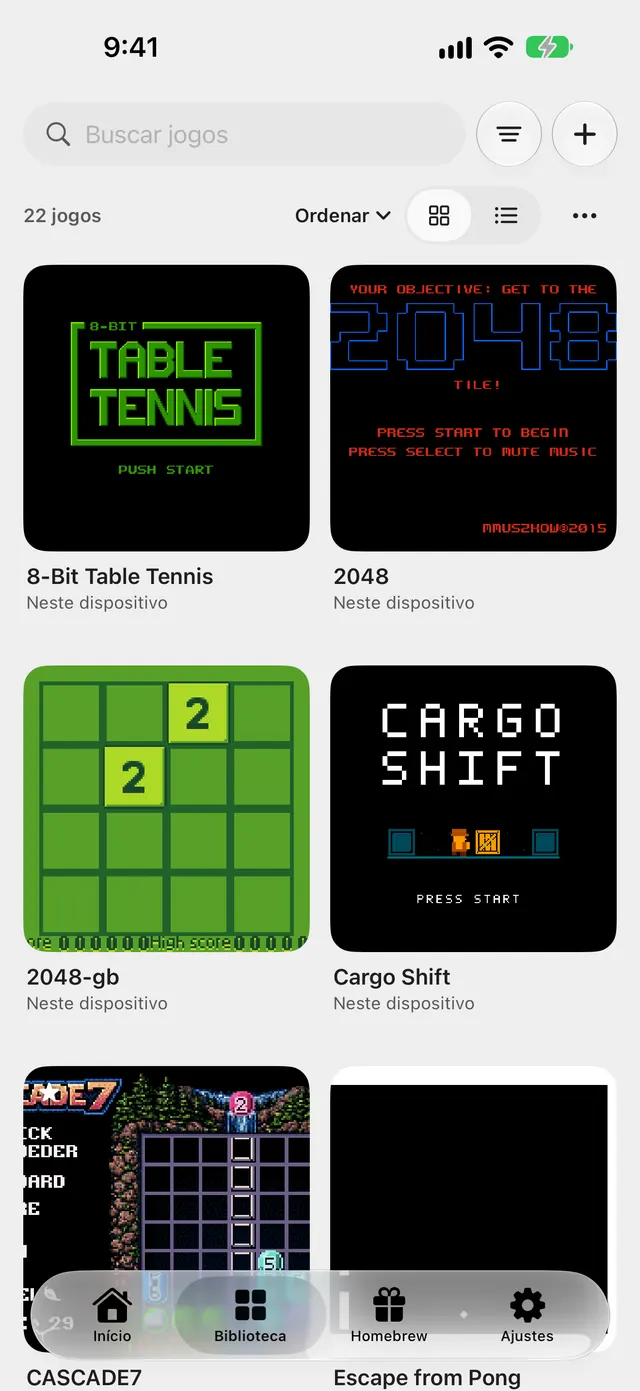
Comece na aba Biblioteca. Sem jogos ainda, ela mostra Adicione seu primeiro jogo: toque em Importar jogos e siga "Pelo app Arquivos" abaixo. Quando a biblioteca já tem um jogo, o botão + ao lado do campo de busca abre o menu Adicionar jogos com todas as formas listadas aqui. As quatro primeiras copiam os jogos para o seu iPhone (Copiar para este dispositivo).
Pelo app Arquivos
- Abra a aba Biblioteca.
- Toque em Importar jogos, ou toque no botão + e escolha Arquivos….
- No seletor do app Arquivos, escolha um ou mais arquivos de jogo ou ZIPs. Você pode escolher vários de uma vez.
- Espere a importação terminar. Um único jogo novo simplesmente aparece na biblioteca. Para vários arquivos, um alerta diz quantos foram adicionados e quantos já estavam lá, e lista até dez arquivos que não puderam ser importados com o motivo de cada um; se mais falharam, uma linha diz quantos a mais. O alerta tem o título Importação concluída quando tudo deu certo e Não foi possível importar o jogo quando algo falhou.
De uma pasta
- Toque no botão + e escolha Pasta….
- Escolha a pasta que contém seus jogos.
- O Nightcade percorre a pasta e suas subpastas, importa os arquivos de jogo e ZIPs que encontra e ignora todo o resto. Ele lê até 5,000 arquivos no total.
De um ZIP
Um ZIP é escolhido como qualquer arquivo: use Arquivos… e escolha-o. O Nightcade o abre, importa todos os jogos dentro dele e ignora os outros arquivos. Um ZIP criptografado ou compactado de um modo que o Nightcade não consegue ler é recusado com Este arquivo ZIP usa criptografia ou uma compactação que o app não consegue ler..
De um link
- Toque no botão + e escolha De um link….
- Cole o endereço de um arquivo de jogo, ou de um ZIP de jogos, que você possui. Só links seguros (https) funcionam.
- Toque em Baixar e espere enquanto Baixando… aparece.
- O jogo é importado como um arquivo do app Arquivos. Arquivos com mais de 256 MB são recusados.
De um computador por Wi-Fi
- Conecte o iPhone e o computador à mesma rede Wi-Fi.
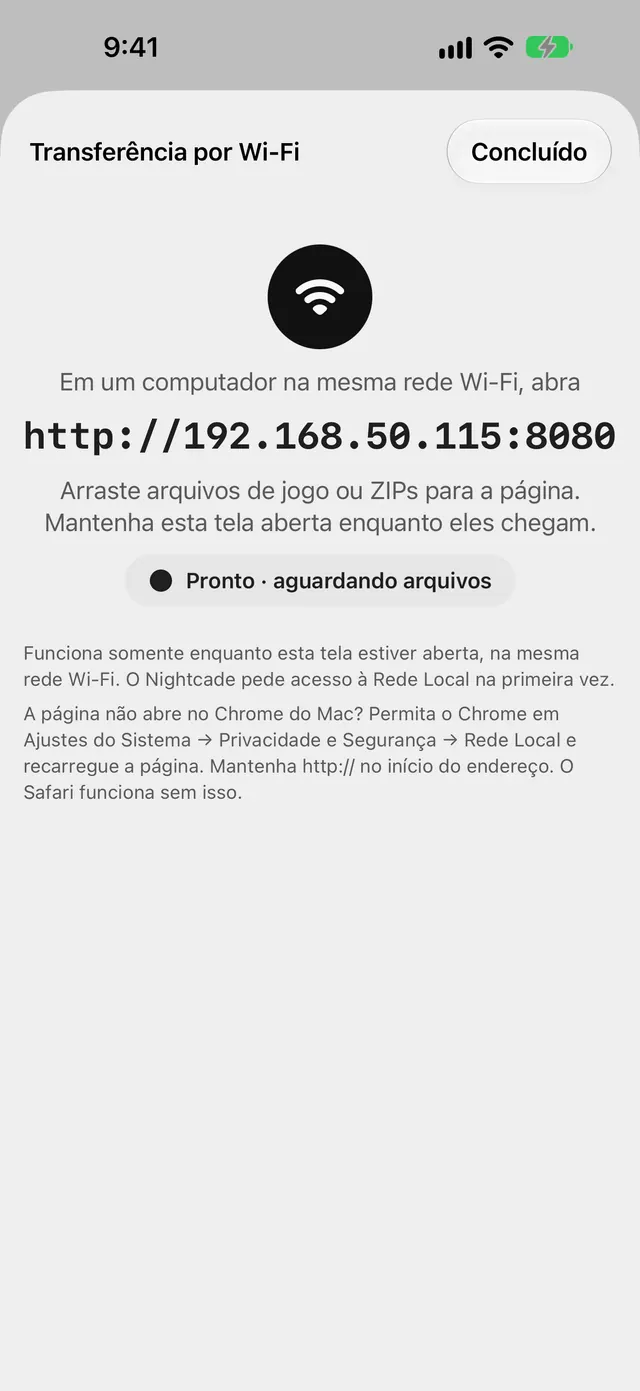
- No iPhone, toque no botão + e escolha Transferência por Wi-Fi. Permita o acesso à Rede Local quando o iOS pedir.
- A tela mostra um endereço. No computador, abra esse endereço em um navegador, incluindo o http:// do início.
- Solte arquivos de jogo ou ZIPs na página, ou clique nela para escolhê-los.
- Mantenha a tela Transferência por Wi-Fi aberta no iPhone enquanto os arquivos chegam. Cada arquivo é listado ao ser recebido e adicionado à sua biblioteca.
- Toque em Concluído quando terminar. A transferência também para quando você sai da tela ou do app.
O Chrome em um Mac não abre a página? Em Ajustes do Sistema → Privacidade e Segurança → Rede Local, permita o Chrome e recarregue. O Safari funciona sem esse passo.
Dicas
- Discos: selecione o arquivo .cue de um disco junto com os arquivos de faixa que ele lista, ou escolha a pasta que os contém. Jogos de vários discos são agrupados em um só; troque de disco em Menu do jogo → Trocar disco enquanto joga.
- BIOS: alguns sistemas precisam de um arquivo BIOS para iniciar. O Nightcade inclui substitutos abertos onde existem; para os outros, adicione o arquivo que você possui em Ajustes → Arquivos do sistema.
- Jogar no lugar: Vincular uma pasta…, em Jogar no lugar, roda os jogos onde eles estão em vez de copiá-los. Faz parte da compra única.
- Achar um jogo de novo: use Buscar jogos ou Ordenar no topo da biblioteca.

Nightcade — Consoles retro e portáteis
Roda seus jogos no iPhone, iPad, Mac e Apple TV
Perguntas frequentes
O Nightcade vem com jogos?
Inclui 25 jogos homebrew de desenvolvedores independentes, cada um compartilhado com uma licença que permite isso. Não inclui jogos comerciais.
Onde posso conseguir arquivos de jogo?
O Nightcade não cita, indica nem sugere nenhuma fonte. Use arquivos que você possui ou que têm licença para você usar.
Um arquivo não foi importado. Por quê?
O alerta depois da importação lista até dez arquivos que falharam e o motivo. Motivos comuns são um arquivo que não é um jogo, um arquivo incompleto, um ZIP sem nada utilizável dentro, um disco sem os arquivos de faixa ou falta de armazenamento no iPhone.
A transferência por Wi-Fi funciona fora da minha rede de casa?
Só quando o computador e o iPhone estão na mesma rede Wi-Fi, e só enquanto a tela Transferência por Wi-Fi está aberta.
Adicionar jogos é grátis?
Sim. Arquivos, pastas, ZIPs, links e transferência por Wi-Fi são gratuitos. Só vincular uma pasta para jogar no lugar faz parte da compra única.