
資料庫
如何在 iPhone 上向 Nightcade 加入自己的遊戲
Nightcade 可執行你擁有的遊戲檔案。這裡是把遊戲放進 App 的所有方式:檔案、檔案夾、ZIP、連結,或透過 Wi-Fi 從電腦傳送。
更新於 2026年11月15日 · App Store · iPhone 和 iPad,iOS 17 或以上版本
為什麼要自己加入遊戲
Nightcade 不含商業遊戲,也不推薦、列出或連結任何取得遊戲的地方。請使用你擁有或已獲授權使用的遊戲檔案,Nightcade 會依檔案辨識機型。下面每一種加入方式都是免費的。
如果你只是想馬上有點東西玩,App 內建的 25 款自製遊戲不需要任何檔案:請看如何玩自製遊戲。
分步加入遊戲
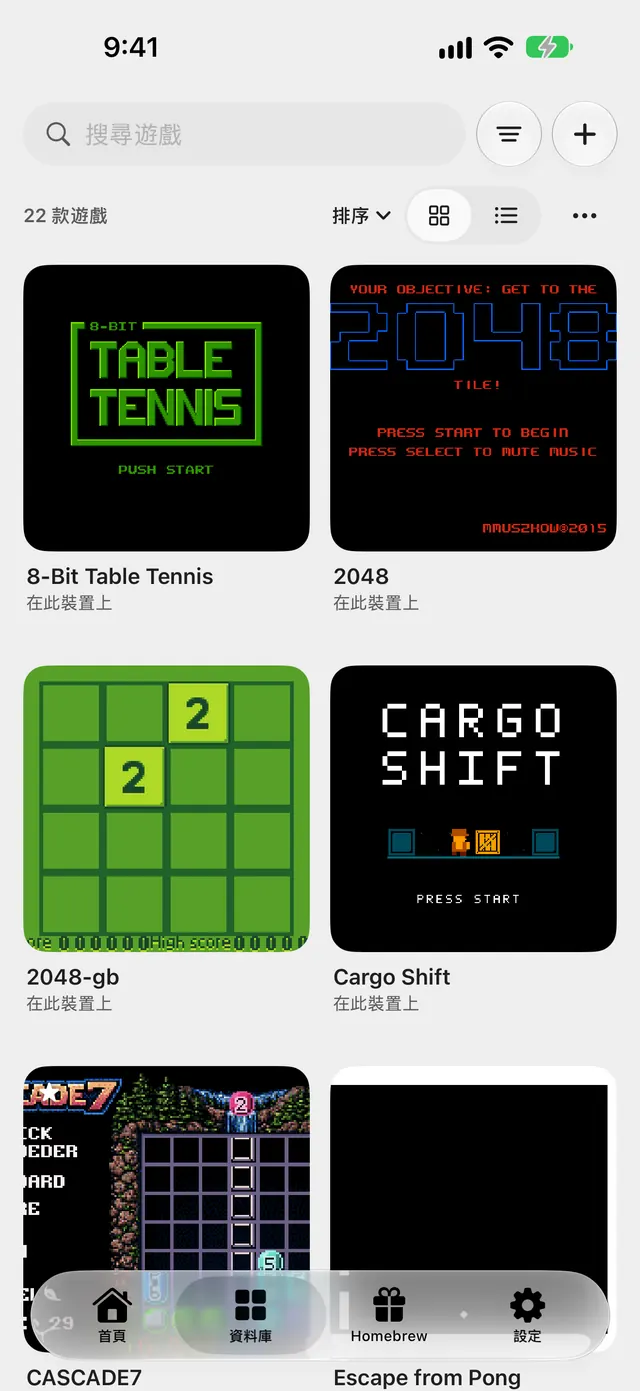
從資料庫標籤頁開始。還沒有遊戲時,它會顯示新增你的第一款遊戲:輕點匯入遊戲,然後照下面的「從檔案」操作。遊戲庫裡有遊戲之後,搜尋欄旁的 + 按鈕會打開加入遊戲選單,列出這裡所有的方式。前四種會把遊戲複製到你的 iPhone 上(拷貝到此裝置)。
從檔案
- 打開資料庫標籤頁。
- 輕點匯入遊戲,或輕點 + 按鈕並選擇「檔案」…。
- 在「檔案」選取器中,選擇一個或多個遊戲檔案或 ZIP。可以一次選多個。
- 等待匯入完成。單一新遊戲會直接出現在遊戲庫中。匯入多個檔案時,會跳出提示,說明加入了多少、已有多少,並列出最多十個無法匯入的檔案及各自的原因;如果失敗更多,會用一行說明還有多少個。全部成功時,提示的標題是匯入完成;有失敗時是無法匯入遊戲。
從檔案夾
- 輕點 + 按鈕並選擇資料夾…。
- 選擇存放你遊戲的檔案夾。
- Nightcade 會走訪該檔案夾及其子檔案夾,匯入找到的遊戲檔案和 ZIP,略過其他所有內容。總共最多讀取 5,000 個檔案。
從 ZIP
ZIP 的選取方式和其他檔案一樣:使用「檔案」…並選擇它。Nightcade 會打開它,匯入裡面的所有遊戲,並略過其他檔案。已加密或採用 Nightcade 無法讀取的壓縮方式的 ZIP,會被拒絕並顯示此 ZIP 檔案使用了本 App 無法讀取的加密或壓縮方式。。
從連結
- 輕點 + 按鈕並選擇從連結…。
- 貼上你擁有的遊戲檔案或遊戲 ZIP 的位址。只有安全連結(https)可用。
- 輕點下載,並在顯示下載中…時等待。
- 遊戲會像「檔案」中的檔案一樣被匯入。超過 256 MB 的檔案會被拒絕。
透過 Wi-Fi 從電腦
- 讓 iPhone 和電腦連接到同一個 Wi-Fi 網路。
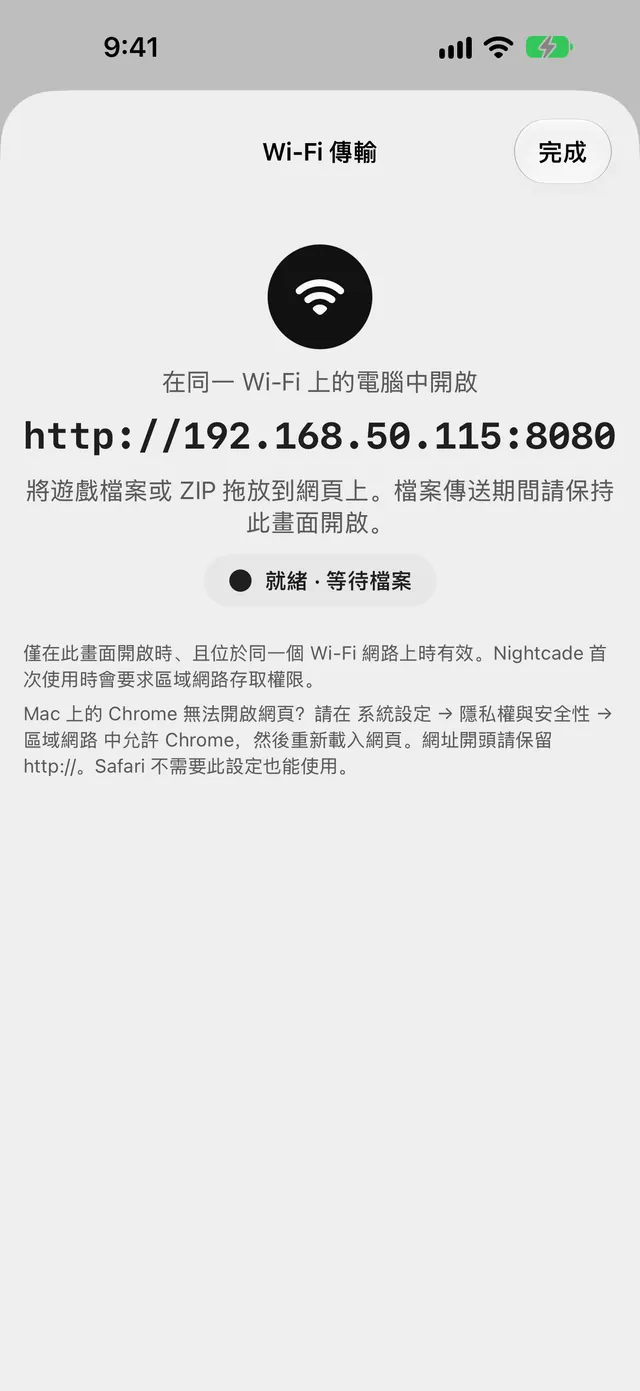
- 在 iPhone 上,輕點 + 按鈕並選擇Wi-Fi 傳輸。iOS 詢問時,允許「區域網路」存取。
- 畫面會顯示一個位址。在電腦的網頁瀏覽器中打開該位址,包括開頭的 http://。
- 把遊戲檔案或 ZIP 拖到頁面上,或點一下頁面來選擇它們。
- 檔案傳來時,請讓 iPhone 上的Wi-Fi 傳輸畫面保持開啟。每個檔案在收到時都會列出,並加入你的遊戲庫。
- 完成後輕點完成。你離開該畫面或 App 時,傳輸也會停止。
Mac 上的 Chrome 打不開頁面?請在系統設定 → 隱私權與安全性 → 區域網路中允許 Chrome,然後重新載入。Safari 無需這一步。
小撇步
- 光碟:同時選擇光碟的 .cue 檔案和它列出的音軌檔案,或者選擇存放它們的檔案夾。多光碟遊戲會合併為一個遊戲;遊玩時可從遊戲選單 → 切換光碟切換光碟。
- BIOS:部分機型需要 BIOS 檔案才能啟動。有開源替代品的,Nightcade 已內建;其他機型,請在設定 → 系統檔案中加入你擁有的檔案。
- 原地遊玩:原位播放下的連結資料夾…讓遊戲留在原處執行,而不是複製。它屬於一次性購買的內容。
- 再次找到遊戲:使用遊戲庫頂部的搜尋遊戲或排序。
常見問題
Nightcade 附帶遊戲嗎?
內建 25 款獨立開發者的自製遊戲,均依允許收錄的授權條款分享。不含任何商業遊戲。
我可以從哪裡取得遊戲檔案?
Nightcade 不會說明、連結或推薦任何來源。請使用你擁有或已獲授權使用的檔案。
有個檔案沒匯入成功,為什麼?
匯入後的提示會列出最多十個失敗的檔案及原因。常見原因有:檔案不是遊戲、檔案不完整、ZIP 裡沒有可用的內容、光碟缺少音軌檔案,或 iPhone 儲存空間不足。
離開家裡的網路,Wi-Fi 傳輸還能用嗎?
只有當你的電腦和 iPhone 處於同一個 Wi-Fi 網路,並且Wi-Fi 傳輸畫面保持開啟時才行。
加入遊戲免費嗎?
是的。檔案、檔案夾、ZIP、連結和 Wi-Fi 傳輸都是免費的。只有把檔案夾連結起來原地遊玩,屬於一次性購買的內容。