Bibliotheek
Je eigen games toevoegen aan Nightcade op iPhone
Nightcade speelt gamebestanden die je bezit. Hier staat elke manier om ze in de app te krijgen: Bestanden, mappen, zips, een link of een computer via wifi.
Bijgewerkt 15 november 2026 · App Store · iPhone en iPad, iOS 17 of nieuwer
Waarom je games zelf toevoegt
Nightcade bevat geen commerciële games en stelt geen plaats voor om ze te krijgen, noemt er geen en verwijst er niet naar. Je gebruikt gamebestanden die je bezit of waarvoor je een licentie hebt, en Nightcade herkent het systeem aan het bestand. Elke manier om ze toe te voegen hieronder is gratis.
Wil je nu meteen iets spelen? De 25 homebrew-games in de app hebben geen bestanden nodig: zie homebrew-games spelen.
Games toevoegen, stap voor stap
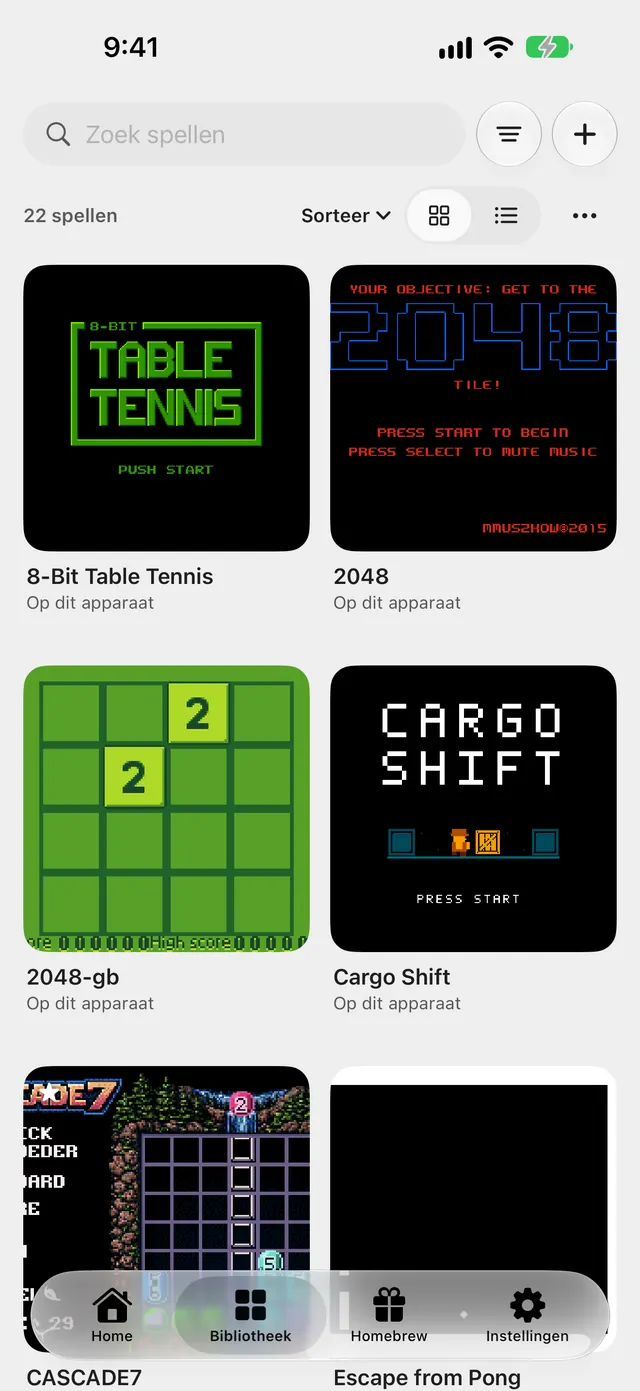
Begin op het tabblad Bibliotheek. Zonder games toont het Voeg je eerste spel toe: tik op Spellen importeren en volg "Via Bestanden" hieronder. Zodra de bibliotheek een game bevat, opent de +-knop naast het zoekveld het menu Spellen toevoegen met alle manieren die hier staan. De eerste vier kopiëren de games naar je iPhone (Kopiëren naar dit apparaat).
Via Bestanden
- Open het tabblad Bibliotheek.
- Tik op Spellen importeren, of tik op de +-knop en kies Bestanden….
- Kies in de Bestanden-kiezer een of meer gamebestanden of zips. Je kunt er meerdere tegelijk kiezen.
- Wacht tot het importeren klaar is. Eén nieuwe game verschijnt gewoon in de bibliotheek. Bij meerdere bestanden meldt een melding hoeveel er zijn toegevoegd en hoeveel er al waren, en toont tot tien bestanden die niet konden worden geïmporteerd, met de reden per bestand; als er meer mislukten, staat er een regel met hoeveel er nog meer zijn. De melding heet Import voltooid als alles gelukt is en Spel kon niet worden geïmporteerd als er iets mislukte.
Via een map
- Tik op de +-knop en kies Map….
- Kies de map met je games.
- Nightcade doorloopt de map en de submappen, importeert de gamebestanden en zips die het vindt en slaat al het andere over. Het leest in totaal maximaal 5.000 bestanden.
Via een zip
Een zip kies je zoals elk bestand: gebruik Bestanden… en kies hem. Nightcade opent hem, importeert elke game erin en slaat de andere bestanden over. Een zip die versleuteld is of op een manier is gecomprimeerd die Nightcade niet kan lezen, wordt geweigerd met Dit ZIP-bestand gebruikt versleuteling of compressie die de app niet kan lezen..
Via een link
- Tik op de +-knop en kies Vanuit een link….
- Plak het adres van een gamebestand, of van een zip met games, die je bezit. Alleen beveiligde links (https) werken.
- Tik op Download en wacht terwijl Downloaden… wordt getoond.
- De game wordt geïmporteerd zoals een bestand uit Bestanden. Bestanden groter dan 256 MB worden geweigerd.
Vanaf een computer via wifi
- Verbind je iPhone en je computer met hetzelfde wifi-netwerk.
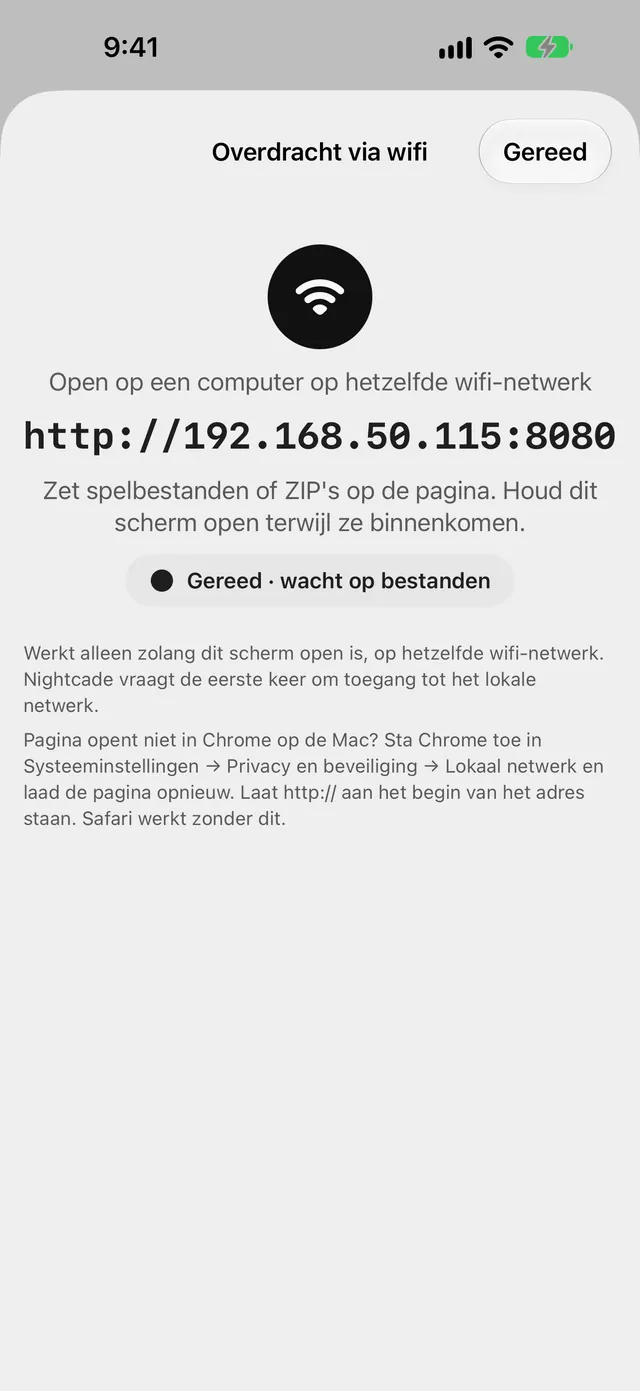
- Tik op de iPhone op de +-knop en kies Overdracht via wifi. Sta toegang tot het lokale netwerk toe wanneer iOS erom vraagt.
- Het scherm toont een adres. Open dat adres op de computer in een webbrowser, inclusief http:// aan het begin.
- Sleep gamebestanden of zips naar de pagina, of klik erop om ze te kiezen.
- Houd het scherm Overdracht via wifi op de iPhone open terwijl de bestanden binnenkomen. Elk bestand wordt vermeld zodra het is ontvangen en aan je bibliotheek toegevoegd.
- Tik op Gereed als je klaar bent. De overdracht stopt ook als je het scherm of de app verlaat.
Opent Chrome op een Mac de pagina niet? Sta Chrome toe in Systeeminstellingen → Privacy en beveiliging → Lokaal netwerk en laad de pagina opnieuw. Safari werkt zonder die stap.
Tips
- Discs: selecteer het .cue-bestand van een disc samen met de trackbestanden die erin staan, of kies de map waarin ze staan. Games met meerdere discs worden in één game gegroepeerd; wissel van disc via Spelmenu → Schijf wisselen terwijl je speelt.
- BIOS: sommige systemen hebben een BIOS-bestand nodig om te starten. Nightcade bevat open vervangers waar ze bestaan; voor de andere voeg je het bestand dat je bezit toe via Instellingen → Systeembestanden.
- Spelen waar het staat: Een map koppelen…, onder Spelen op de huidige locatie, speelt games waar ze staan in plaats van ze te kopiëren. Het hoort bij de eenmalige aankoop.
- Een game terugvinden: gebruik Zoek spellen of Sorteer bovenaan de bibliotheek.

Nightcade — Klassieke consoles onderweg
Speelt de games die je bezit op iPhone, iPad, Mac en Apple TV
Veelgestelde vragen
Wordt Nightcade met games geleverd?
Het bevat 25 homebrew-games van onafhankelijke ontwikkelaars, elk gedeeld onder een licentie die dat toestaat. Het bevat geen commerciële games.
Waar kan ik gamebestanden vinden?
Nightcade noemt geen bron, verwijst er niet naar en stelt er geen voor. Gebruik bestanden die je bezit of waarvoor je een licentie hebt.
Een bestand is niet geïmporteerd. Waarom?
De melding na het importeren toont tot tien mislukte bestanden en waarom. Veelvoorkomende redenen zijn een bestand dat geen game is, een onvolledig bestand, een zip zonder bruikbare inhoud, een disc waarvan trackbestanden ontbreken, of te weinig opslagruimte op de iPhone.
Werkt wifi-overdracht ook buiten mijn thuisnetwerk?
Alleen als je computer en iPhone op hetzelfde wifi-netwerk zitten, en alleen terwijl het scherm Overdracht via wifi open is.
Is games toevoegen gratis?
Ja. Bestanden, mappen, zips, links en wifi-overdracht zijn gratis. Alleen een map koppelen om games op de plek zelf te spelen hoort bij de eenmalige aankoop.