लाइब्रेरी
iPhone पर Nightcade में अपने गेम कैसे जोड़ें
Nightcade आपके पास मौजूद गेम फ़ाइलें चलाता है। उन्हें ऐप में लाने के सभी तरीके यहाँ हैं: Files, फ़ोल्डर, ZIP, लिंक, या Wi-Fi से कंप्यूटर।
अपडेट किया गया 15 नवंबर 2026 · App Store · iPhone और iPad, iOS 17 या बाद का
गेम आप खुद क्यों जोड़ते हैं
Nightcade में कोई व्यावसायिक गेम शामिल नहीं है और वह उन्हें पाने की किसी जगह का सुझाव, सूची या लिंक नहीं देता। आप ऐसी गेम फ़ाइलें इस्तेमाल करते हैं जो आपके पास हों या जिनका उपयोग करने का लाइसेंस आपके पास हो, और Nightcade फ़ाइल से सिस्टम पहचान लेता है। नीचे जोड़ने के सभी तरीके मुफ़्त हैं।
अगर आप बस अभी कुछ खेलना चाहते हैं, तो ऐप में पहले से शामिल 25 होमब्रू गेम को किसी फ़ाइल की ज़रूरत नहीं: देखें होमब्रू गेम कैसे खेलें।
गेम चरण-दर-चरण जोड़ें
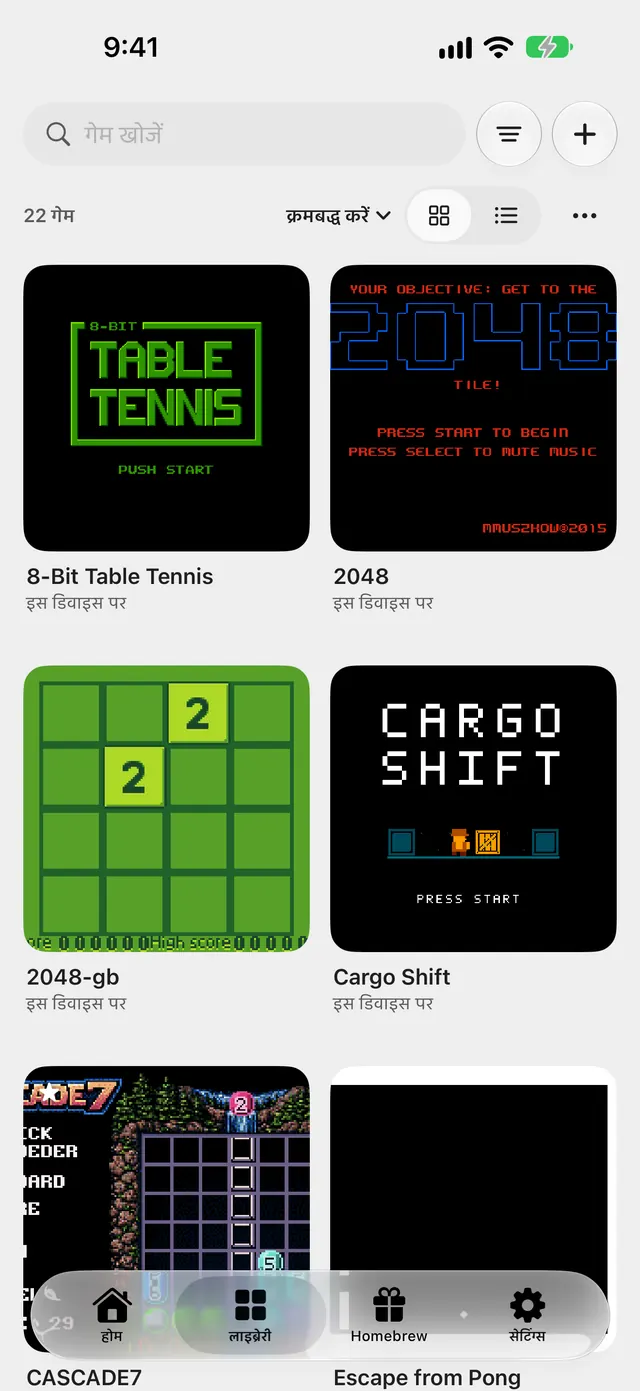
लाइब्रेरी टैब से शुरू करें। अभी कोई गेम न होने पर वह अपना पहला गेम जोड़ें दिखाता है: गेम इंपोर्ट करें पर टैप करें और नीचे "Files से" का पालन करें। लाइब्रेरी में गेम आ जाने के बाद, खोज फ़ील्ड के पास का + बटन गेम जोड़ें मेनू खोलता है, जिसमें यहाँ सूचीबद्ध सभी तरीके हैं। पहले चार गेम को आपके iPhone पर कॉपी करते हैं (इस डिवाइस पर कॉपी करें)।
Files से
- लाइब्रेरी टैब खोलें।
- गेम इंपोर्ट करें पर टैप करें, या + बटन पर टैप करके Files… चुनें।
- Files पिकर में एक या अधिक गेम फ़ाइलें या ZIP चुनें। आप एक साथ कई चुन सकते हैं।
- इंपोर्ट पूरा होने तक प्रतीक्षा करें। एक नया गेम बस लाइब्रेरी में आ जाता है। कई फ़ाइलों के लिए एक अलर्ट बताता है कि कितनी जोड़ी गईं और कितनी पहले से थीं, और ऐसी दस तक फ़ाइलें हर एक के कारण के साथ सूचीबद्ध करता है जिन्हें इंपोर्ट नहीं किया जा सका; अगर इससे ज़्यादा विफल हुईं, तो एक पंक्ति बताती है कि और कितनी। सब कुछ ठीक रहने पर अलर्ट का शीर्षक इंपोर्ट पूरा हुआ होता है और कुछ विफल होने पर गेम इंपोर्ट नहीं हो सका।
फ़ोल्डर से
- + बटन पर टैप करें और फ़ोल्डर… चुनें।
- वह फ़ोल्डर चुनें जिसमें आपके गेम हैं।
- Nightcade फ़ोल्डर और उसके सबफ़ोल्डर में घूमता है, जो गेम फ़ाइलें और ZIP मिलते हैं उन्हें इंपोर्ट करता है और बाकी सब छोड़ देता है। वह कुल मिलाकर अधिकतम 5,000 फ़ाइलें पढ़ता है।
ZIP से
ZIP भी किसी आम फ़ाइल की तरह चुना जाता है: Files… इस्तेमाल करें और उसे चुनें। Nightcade उसे खोलता है, उसके अंदर का हर गेम इंपोर्ट करता है और बाकी फ़ाइलें छोड़ देता है। जो ZIP एन्क्रिप्टेड हो या ऐसे तरीके से संपीड़ित हो जिसे Nightcade पढ़ नहीं सकता, उसे इस ZIP फ़ाइल में एन्क्रिप्शन या ऐसी कंप्रेशन है जिसे ऐप नहीं पढ़ सकता। के साथ अस्वीकार कर दिया जाता है।
लिंक से
- + बटन पर टैप करें और लिंक से… चुनें।
- अपने पास मौजूद किसी गेम फ़ाइल या गेम वाले ZIP का पता पेस्ट करें। केवल सुरक्षित लिंक (https) काम करते हैं।
- डाउनलोड करें पर टैप करें और डाउनलोड हो रहा है… दिखने तक प्रतीक्षा करें।
- गेम Files की किसी फ़ाइल की तरह इंपोर्ट होता है। 256 MB से बड़ी फ़ाइलें अस्वीकार कर दी जाती हैं।
कंप्यूटर से Wi-Fi द्वारा
- अपने iPhone और कंप्यूटर को एक ही Wi-Fi नेटवर्क से जोड़ें।
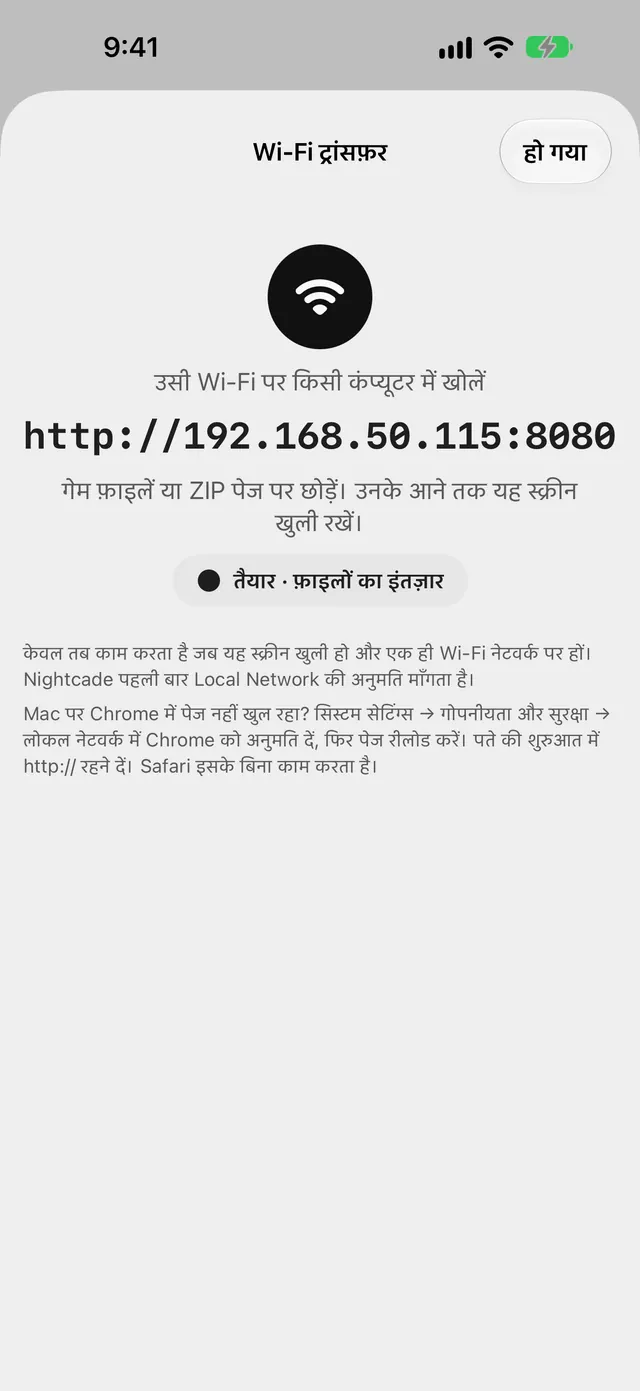
- iPhone पर + बटन पर टैप करें और Wi-Fi ट्रांसफ़र चुनें। iOS के पूछने पर स्थानीय नेटवर्क की अनुमति दें।
- स्क्रीन पर एक पता दिखता है। कंप्यूटर पर उस पते को वेब ब्राउज़र में खोलें, शुरू में http:// सहित।
- गेम फ़ाइलें या ZIP पेज पर छोड़ें, या उन्हें चुनने के लिए पेज पर क्लिक करें।
- फ़ाइलें आते समय iPhone पर Wi-Fi ट्रांसफ़र स्क्रीन खुली रखें। हर फ़ाइल मिलते ही सूचीबद्ध होती है और आपकी लाइब्रेरी में जुड़ जाती है।
- काम पूरा होने पर हो गया पर टैप करें। स्क्रीन या ऐप छोड़ने पर भी ट्रांसफ़र रुक जाता है।
Mac पर Chrome पेज नहीं खोल रहा? सिस्टम सेटिंग → गोपनीयता और सुरक्षा → स्थानीय नेटवर्क में Chrome को अनुमति दें, फिर पेज रीलोड करें। Safari में इस चरण की ज़रूरत नहीं पड़ती।
सुझाव
- डिस्क: किसी डिस्क की .cue फ़ाइल को उसमें सूचीबद्ध ट्रैक फ़ाइलों के साथ चुनें, या वह फ़ोल्डर चुनें जिसमें वे हैं। कई डिस्क वाले गेम एक में समूहित होते हैं; खेलते समय डिस्क गेम मेनू → डिस्क बदलें से बदलें।
- BIOS: कुछ सिस्टम को शुरू होने के लिए BIOS फ़ाइल चाहिए। जहाँ ओपन विकल्प मौजूद हैं, Nightcade उन्हें शामिल करता है; बाकी के लिए अपने पास मौजूद फ़ाइल सेटिंग्स → सिस्टम फ़ाइलें में जोड़ें।
- वहीं से खेलना: जहाँ है वहीं से खेलें के अंतर्गत फ़ोल्डर लिंक करें… गेम को कॉपी करने की जगह वहीं से चलाता है जहाँ वे रखे हैं। यह एक बार की खरीदारी का हिस्सा है।
- कोई गेम फिर से ढूँढना: लाइब्रेरी के ऊपर गेम खोजें या क्रमबद्ध करें इस्तेमाल करें।

Nightcade — क्लासिक कंसोल और हैंडहेल्ड
आपके अपने गेम iPhone, iPad, Mac और Apple TV पर चलाता है
अक्सर पूछे जाने वाले प्रश्न
क्या Nightcade के साथ गेम आते हैं?
इसमें स्वतंत्र डेवलपर्स के 25 होमब्रू गेम शामिल हैं, हर एक ऐसे लाइसेंस के तहत साझा किया गया है जो इसकी अनुमति देता है। इसमें कोई व्यावसायिक गेम शामिल नहीं है।
मुझे गेम फ़ाइलें कहाँ से मिल सकती हैं?
Nightcade किसी स्रोत का नाम नहीं लेता, उसका लिंक नहीं देता और उसका सुझाव नहीं देता। ऐसी फ़ाइलें इस्तेमाल करें जो आपके पास हों या जिनका उपयोग करने का लाइसेंस आपके पास हो।
कोई फ़ाइल इंपोर्ट नहीं हुई। क्यों?
इंपोर्ट के बाद का अलर्ट दस तक विफल फ़ाइलें और उनके कारण सूचीबद्ध करता है। आम कारण हैं: ऐसी फ़ाइल जो गेम नहीं है, अधूरी फ़ाइल, ऐसा ZIP जिसमें कुछ काम का नहीं है, ट्रैक फ़ाइलों के बिना डिस्क, या iPhone पर पर्याप्त स्टोरेज न होना।
क्या Wi-Fi ट्रांसफ़र मेरे घर के नेटवर्क के बाहर काम करता है?
केवल तभी जब आपका कंप्यूटर और iPhone एक ही Wi-Fi नेटवर्क पर हों, और केवल तब तक जब Wi-Fi ट्रांसफ़र स्क्रीन खुली हो।
क्या गेम जोड़ना मुफ़्त है?
हाँ। फ़ाइलें, फ़ोल्डर, ZIP, लिंक और Wi-Fi ट्रांसफ़र मुफ़्त हैं। केवल वहीं से खेलने के लिए फ़ोल्डर लिंक करना एक बार की खरीदारी का हिस्सा है।