Bibliothèque
Comment ajouter vos propres jeux à Nightcade sur iPhone
Nightcade lit les fichiers de jeu que vous possédez. Voici toutes les façons de les faire entrer dans l’app: Fichiers, dossiers, ZIP, un lien ou un ordinateur par Wi-Fi.
Mis à jour 15 novembre 2026 · App Store · iPhone et iPad, iOS 17 ou ultérieur
Pourquoi vous ajoutez les jeux vous-même
Nightcade n’inclut aucun jeu commercial et ne suggère, ne liste ni ne renvoie vers aucun endroit où en obtenir. Vous utilisez des fichiers de jeu que vous possédez ou dont l’utilisation vous est autorisée par une licence, et Nightcade reconnaît le système d’après le fichier. Toutes les façons de les ajouter ci-dessous sont gratuites.
Si vous voulez simplement jouer tout de suite, les 25 jeux homebrew inclus dans l’app n’ont besoin d’aucun fichier: voir comment jouer aux jeux homebrew.
Ajouter des jeux pas à pas
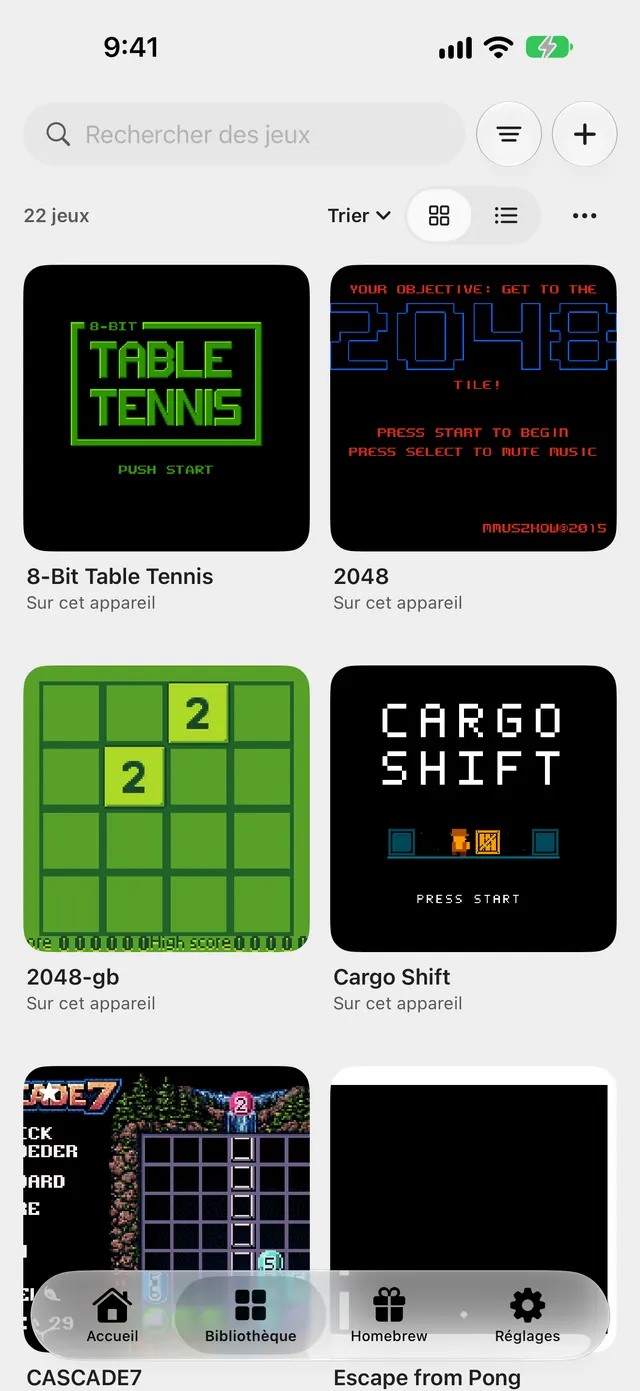
Commencez dans l’onglet Bibliothèque. Sans jeu pour l’instant, il affiche Ajoutez votre premier jeu: touchez Importer des jeux et suivez « Depuis Fichiers » ci-dessous. Une fois que la bibliothèque contient un jeu, le bouton + à côté du champ de recherche ouvre le menu Ajouter des jeux avec toutes les façons listées ici. Les quatre premières copient les jeux sur votre iPhone (Copier sur cet appareil).
Depuis Fichiers
- Ouvrez l’onglet Bibliothèque.
- Touchez Importer des jeux, ou touchez le bouton + et choisissez Fichiers….
- Dans le sélecteur de Fichiers, choisissez un ou plusieurs fichiers de jeu ou ZIP. Vous pouvez en choisir plusieurs à la fois.
- Attendez la fin de l’importation. Un seul nouveau jeu apparaît simplement dans la bibliothèque. Pour plusieurs fichiers, une alerte indique combien ont été ajoutés et combien étaient déjà présents, et liste jusqu’à dix fichiers qui n’ont pas pu être importés avec la raison pour chacun; si davantage ont échoué, une ligne indique combien de plus. L’alerte s’intitule Importation terminée quand tout s’est bien passé et Impossible d’importer le jeu quand quelque chose a échoué.
Depuis un dossier
- Touchez le bouton + et choisissez Dossier….
- Choisissez le dossier qui contient vos jeux.
- Nightcade parcourt le dossier et ses sous-dossiers, importe les fichiers de jeu et les ZIP qu’elle trouve, et ignore tout le reste. Elle lit jusqu’à 5,000 fichiers au total.
Depuis un ZIP
Un ZIP se choisit comme n’importe quel fichier: utilisez Fichiers… et choisissez-le. Nightcade l’ouvre, importe tous les jeux qu’il contient et ignore les autres fichiers. Un ZIP chiffré ou compressé d’une manière que Nightcade ne peut pas lire est refusé avec Ce fichier ZIP utilise un chiffrement ou une compression que l’app ne peut pas lire..
Depuis un lien
- Touchez le bouton + et choisissez Depuis un lien….
- Collez l’adresse d’un fichier de jeu, ou d’un ZIP de jeux, que vous possédez. Seuls les liens sécurisés (https) fonctionnent.
- Touchez Télécharger et patientez pendant que Téléchargement… s’affiche.
- Le jeu est importé comme un fichier de Fichiers. Les fichiers de plus de 256 Mo sont refusés.
Depuis un ordinateur par Wi-Fi
- Connectez votre iPhone et votre ordinateur au même réseau Wi-Fi.
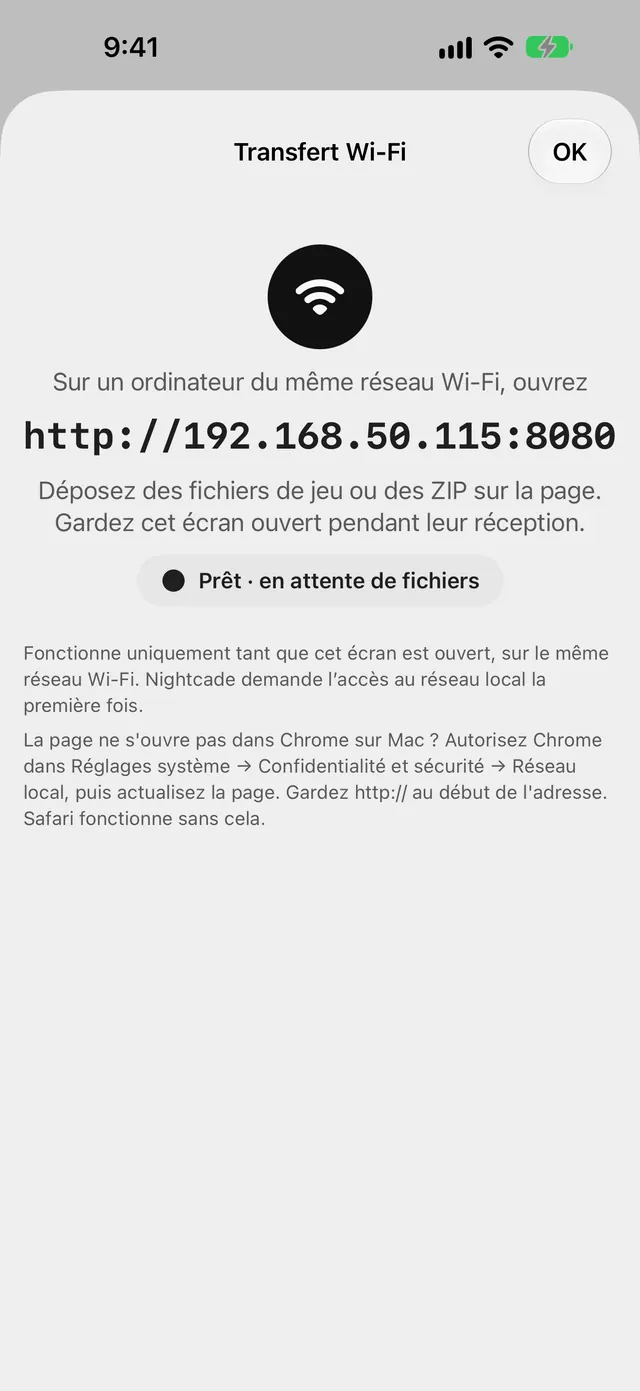
- Sur l’iPhone, touchez le bouton + et choisissez Transfert Wi-Fi. Autorisez l’accès au réseau local quand iOS le demande.
- L’écran affiche une adresse. Sur l’ordinateur, ouvrez cette adresse dans un navigateur web, en incluant le http:// au début.
- Déposez des fichiers de jeu ou des ZIP sur la page, ou cliquez dessus pour les choisir.
- Gardez l’écran Transfert Wi-Fi ouvert sur l’iPhone pendant que les fichiers arrivent. Chaque fichier est listé à sa réception et ajouté à votre bibliothèque.
- Touchez OK quand vous avez terminé. Le transfert s’arrête aussi quand vous quittez l’écran ou l’app.
Chrome sur un Mac n’ouvre pas la page? Dans Réglages Système → Confidentialité et sécurité → Réseau local, autorisez Chrome, puis rechargez. Safari fonctionne sans cette étape.
Conseils
- Disques: sélectionnez le fichier .cue d’un disque avec les fichiers de piste qu’il liste, ou choisissez le dossier qui les contient. Les jeux sur plusieurs disques sont regroupés en un seul; changez de disque depuis Menu du jeu → Changer de disque pendant que vous jouez.
- BIOS: certains systèmes ont besoin d’un fichier BIOS pour démarrer. Nightcade inclut des remplacements ouverts quand ils existent; pour les autres, ajoutez le fichier que vous possédez dans Réglages → Fichiers système.
- Jouer sur place: Lier un dossier…, sous Jouer sur place, lit les jeux là où ils se trouvent au lieu de les copier. Cela fait partie de l’achat unique.
- Retrouver un jeu: utilisez Rechercher des jeux ou Trier en haut de la bibliothèque.

Nightcade — Consoles rétro et portables
Lit vos jeux sur iPhone, iPad, Mac et Apple TV
Questions fréquentes
Nightcade est-elle fournie avec des jeux?
Elle inclut 25 jeux homebrew de développeurs indépendants, chacun partagé sous une licence qui l’autorise. Elle n’inclut aucun jeu commercial.
Où trouver des fichiers de jeu?
Nightcade ne nomme, ne suggère et ne renvoie vers aucune source. Utilisez des fichiers que vous possédez ou dont l’utilisation vous est autorisée par une licence.
Un fichier ne s’est pas importé. Pourquoi?
L’alerte qui suit l’importation liste jusqu’à dix fichiers en échec et la raison. Les raisons courantes sont un fichier qui n’est pas un jeu, un fichier incomplet, un ZIP sans rien d’exploitable, un disque auquel il manque ses fichiers de piste, ou un stockage insuffisant sur l’iPhone.
Le transfert Wi-Fi fonctionne-t-il hors de mon réseau domestique?
Seulement quand votre ordinateur et votre iPhone sont sur le même réseau Wi-Fi, et seulement tant que l’écran Transfert Wi-Fi est ouvert.
Ajouter des jeux est-il gratuit?
Oui. Les fichiers, dossiers, ZIP, liens et le transfert Wi-Fi sont gratuits. Seul le fait de lier un dossier pour jouer sur place fait partie de l’achat unique.