Biblioteca
Cómo añadir tus propios juegos a Nightcade en iPhone
Nightcade reproduce los archivos de juego que tengas. Aquí están todas las formas de llevarlos a la app: Archivos, carpetas, ZIP, un enlace o un ordenador por Wi-Fi.
Actualizado 15 de noviembre de 2026 · App Store · iPhone y iPad, iOS 17 o posterior
Por qué añades tú los juegos
Nightcade no incluye juegos comerciales y no sugiere, enumera ni enlaza ningún lugar donde conseguirlos. Usas archivos de juego que tengas o que estén licenciados para que los uses, y Nightcade reconoce el sistema por el archivo. Todas las formas de añadirlos que siguen son gratuitas.
Si solo quieres algo para jugar ahora mismo, los 25 juegos homebrew incluidos en la app no necesitan archivos: consulta cómo jugar a los juegos homebrew.
Añade juegos paso a paso
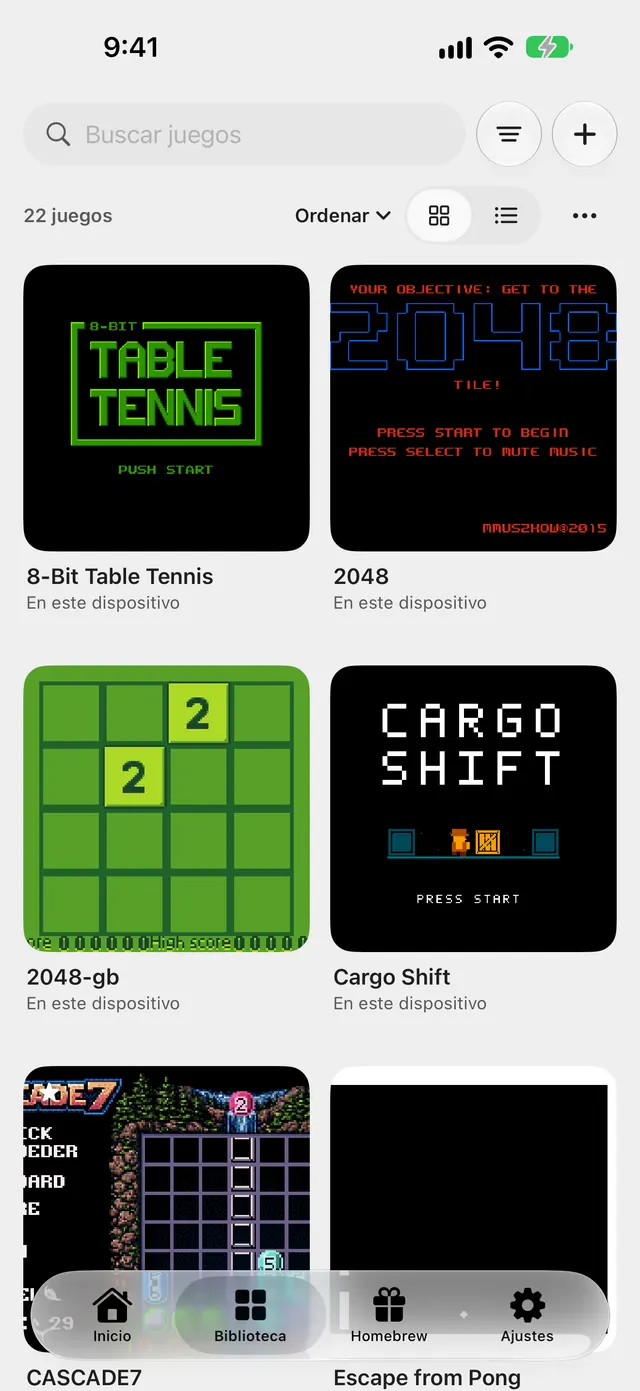
Empieza en la pestaña Biblioteca. Sin juegos todavía, muestra Añade tu primer juego: toca Importar juegos y sigue "Desde Archivos" más abajo. Cuando la biblioteca ya tiene un juego, el botón + junto al campo de búsqueda abre el menú Añadir juegos con todas las formas que se enumeran aquí. Las cuatro primeras copian los juegos a tu iPhone (Copiar a este dispositivo).
Desde Archivos
- Abre la pestaña Biblioteca.
- Toca Importar juegos, o toca el botón + y elige Archivos….
- En el selector de Archivos, elige uno o varios archivos de juego o ZIP. Puedes elegir varios a la vez.
- Espera a que termine la importación. Un único juego nuevo simplemente aparece en la biblioteca. Con varios archivos, una alerta indica cuántos se añadieron y cuántos ya estaban, y enumera hasta diez archivos que no se pudieron importar con el motivo de cada uno; si fallaron más, una línea dice cuántos más. La alerta se titula Importación terminada cuando todo salió bien y No se pudo importar el juego cuando algo falló.
Desde una carpeta
- Toca el botón + y elige Carpeta….
- Elige la carpeta que contiene tus juegos.
- Nightcade recorre la carpeta y sus subcarpetas, importa los archivos de juego y ZIP que encuentra y omite todo lo demás. Lee hasta 5,000 archivos en total.
Desde un ZIP
Un ZIP se elige como cualquier archivo: usa Archivos… y elígelo. Nightcade lo abre, importa todos los juegos que contiene y omite los demás archivos. Un ZIP cifrado o comprimido de una forma que Nightcade no puede leer se rechaza con Este archivo ZIP usa cifrado o una compresión que la app no puede leer..
Desde un enlace
- Toca el botón + y elige Desde un enlace….
- Pega la dirección de un archivo de juego, o de un ZIP de juegos, que tengas. Solo funcionan los enlaces seguros (https).
- Toca Descargar y espera mientras se muestra Descargando….
- El juego se importa como un archivo de Archivos. Los archivos de más de 256 MB se rechazan.
Desde un ordenador por Wi-Fi
- Conecta tu iPhone y tu ordenador a la misma red Wi-Fi.
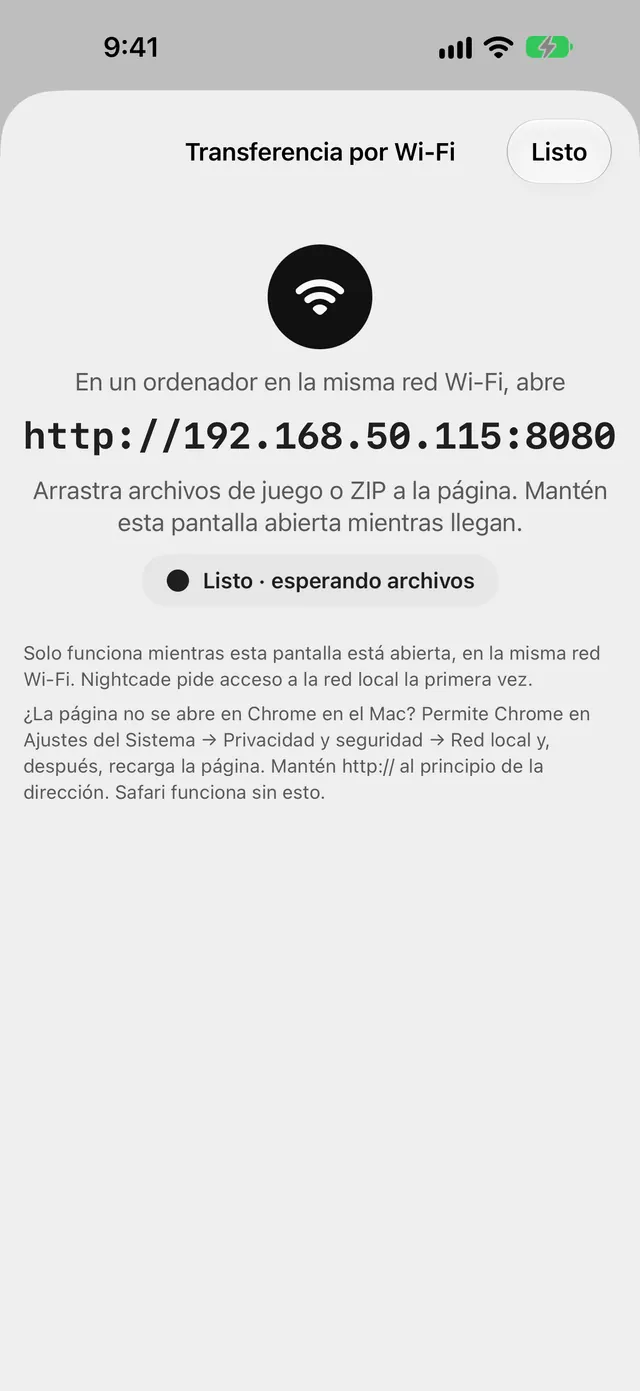
- En el iPhone, toca el botón + y elige Transferencia por Wi-Fi. Permite el acceso a la red local cuando iOS lo pida.
- La pantalla muestra una dirección. En el ordenador, abre esa dirección en un navegador web, incluido el http:// del principio.
- Arrastra archivos de juego o ZIP a la página, o haz clic en ella para elegirlos.
- Mantén abierta la pantalla Transferencia por Wi-Fi en el iPhone mientras llegan los archivos. Cada archivo aparece en la lista según se recibe y se añade a tu biblioteca.
- Toca Listo cuando termines. La transferencia también se detiene cuando sales de la pantalla o de la app.
¿Chrome en un Mac no abre la página? En Ajustes del Sistema → Privacidad y seguridad → Red local, permite Chrome y vuelve a cargar. Safari funciona sin ese paso.
Consejos
- Discos: selecciona el archivo .cue de un disco junto con los archivos de pista que enumera, o elige la carpeta que los contiene. Los juegos de varios discos se agrupan en uno; cambia de disco desde Menú del juego → Cambiar disco mientras juegas.
- BIOS: algunos sistemas necesitan un archivo BIOS para iniciarse. Nightcade incluye reemplazos abiertos donde existen; para los demás, añade el archivo que tengas en Ajustes → Archivos del sistema.
- Jugar donde están: Enlazar una carpeta…, en Jugar en su sitio, reproduce los juegos donde están en lugar de copiarlos. Forma parte de la compra única.
- Volver a encontrar un juego: usa Buscar juegos o Ordenar en la parte superior de la biblioteca.

Nightcade — Consolas retro y portátiles
Reproduce tus juegos en iPhone, iPad, Mac y Apple TV
Preguntas frecuentes
¿Nightcade viene con juegos?
Incluye 25 juegos homebrew de desarrolladores independientes, cada uno compartido con una licencia que lo permite. No incluye juegos comerciales.
¿Dónde puedo conseguir archivos de juego?
Nightcade no nombra, enlaza ni sugiere ninguna fuente. Usa archivos que tengas o que estén licenciados para que los uses.
Un archivo no se importó. ¿Por qué?
La alerta posterior a la importación enumera hasta diez archivos fallidos y el motivo. Los motivos habituales son un archivo que no es un juego, un archivo incompleto, un ZIP sin nada utilizable dentro, un disco sin sus archivos de pista o falta de almacenamiento en el iPhone.
¿La transferencia por Wi-Fi funciona fuera de mi red doméstica?
Solo cuando tu ordenador y tu iPhone están en la misma red Wi-Fi, y solo mientras la pantalla Transferencia por Wi-Fi está abierta.
¿Añadir juegos es gratis?
Sí. Archivos, carpetas, ZIP, enlaces y transferencia por Wi-Fi son gratuitos. Solo enlazar una carpeta para jugar donde está forma parte de la compra única.