
ライブラリ
iPhoneのNightcadeに自分のゲームを追加する方法
Nightcadeは、お持ちのゲームファイルを遊べます。アプリへ取り込む方法はすべてここにあります。ファイル、フォルダ、ZIP、リンク、パソコンからのWi-Fi。
更新日 2026年11月15日 · App Store · iPhoneとiPad、iOS 17以降
ゲームを自分で追加する理由
Nightcadeには市販のゲームは含まれず、入手先を勧めたり、一覧にしたり、リンクしたりすることもありません。お持ちのゲームファイル、または使用が許諾されているゲームファイルをお使いください。Nightcadeはファイルから機種を判別します。以下のどの追加方法も無料です。
今すぐ遊べるものがほしいだけなら、アプリに収録された自作ゲーム25本はファイルが不要です。自作ゲームの遊び方をご覧ください。
ゲームを追加する手順
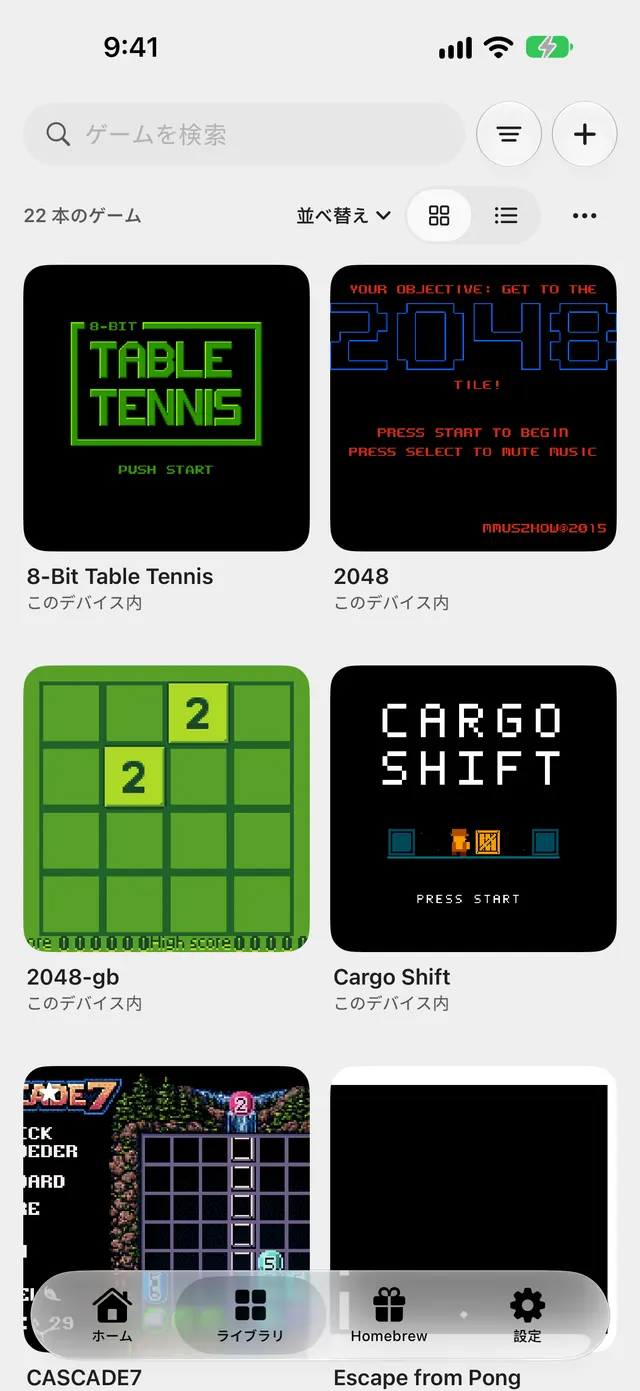
ライブラリタブから始めます。ゲームがまだないときは最初のゲームを追加と表示されます。ゲームを読み込むをタップして、下の「ファイルから」に進みます。ライブラリにゲームが入ったあとは、検索欄の横の+ボタンからゲームを追加メニューが開き、ここに挙げたすべての方法を選べます。最初の4つは、ゲームをiPhoneにコピーします(このデバイスにコピー)。
ファイルから
- ライブラリタブを開きます。
- ゲームを読み込むをタップするか、+ボタンをタップしてファイル…を選びます。
- 「ファイル」のピッカーで、ゲームファイルまたはZIPを1つ以上選びます。複数を同時に選べます。
- 取り込みが終わるまで待ちます。1本だけ新しく追加した場合は、そのままライブラリに表示されます。複数のファイルでは、追加された数と、すでにあった数がアラートに表示され、取り込めなかったファイルは最大10件まで理由とともに一覧されます。それより多く失敗した場合は、残りの件数が1行で示されます。アラートのタイトルは、すべて成功したときは読み込み完了、失敗があったときはゲームを読み込めませんでしたです。
フォルダから
- +ボタンをタップしてフォルダ…を選びます。
- ゲームが入っているフォルダを選びます。
- Nightcadeはフォルダとそのサブフォルダをたどり、見つかったゲームファイルとZIPを取り込み、それ以外は無視します。読み込むのは合計で最大5,000ファイルです。
ZIPから
ZIPはほかのファイルと同じように選びます。ファイル…を使ってZIPを選んでください。Nightcadeが開いて中のゲームをすべて取り込み、それ以外のファイルは無視します。暗号化されたZIP、またはNightcadeが読めない方式で圧縮されたZIPは、この ZIP ファイルは、アプリが読み込めない暗号化または圧縮形式を使用しています。と表示されて拒否されます。
リンクから
- +ボタンをタップしてリンクから…を選びます。
- お持ちのゲームファイル、またはゲームのZIPのアドレスを貼り付けます。使えるのは安全なリンク(https)だけです。
- ダウンロードをタップし、ダウンロード中…が表示されている間待ちます。
- ゲームは「ファイル」からのファイルと同じように取り込まれます。256 MBを超えるファイルは拒否されます。
パソコンからWi-Fiで
- iPhoneとパソコンを同じWi-Fiネットワークに接続します。
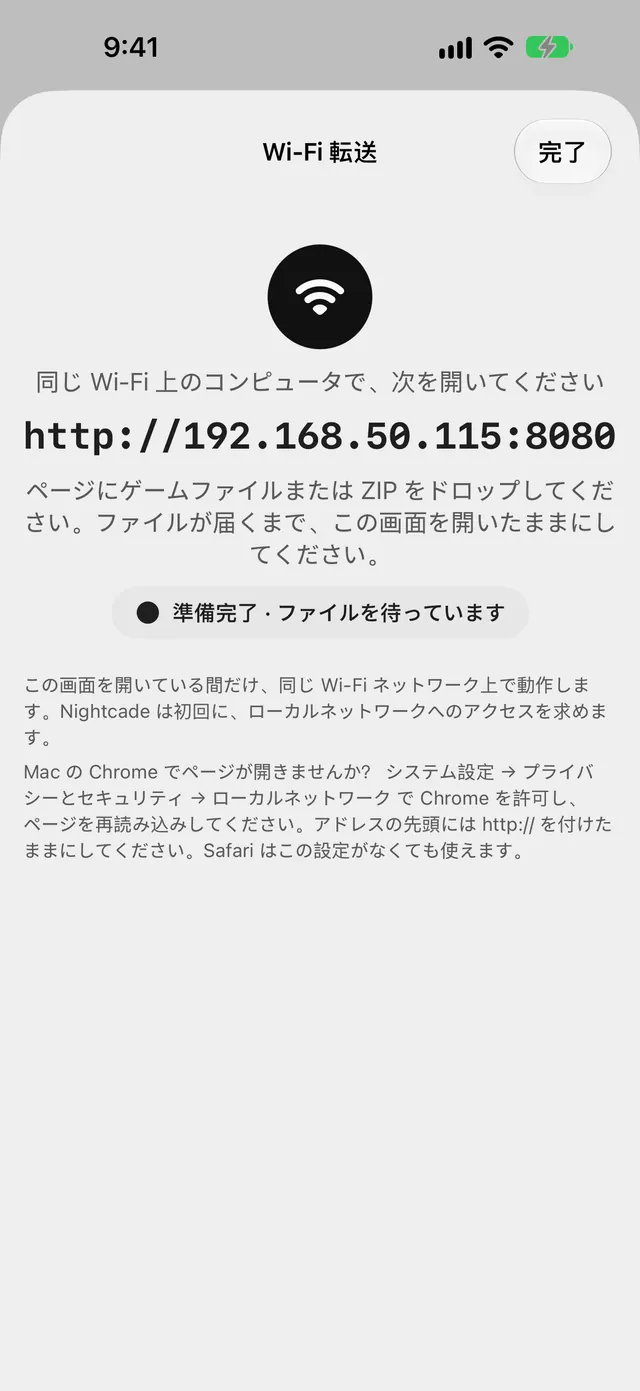
- iPhoneで+ボタンをタップし、Wi-Fi 転送を選びます。iOSが尋ねたら、ローカルネットワークへのアクセスを許可します。
- 画面にアドレスが表示されます。パソコンのブラウザで、先頭のhttp://も含めてそのアドレスを開きます。
- ゲームファイルまたはZIPをページにドロップするか、ページをクリックして選びます。
- ファイルが届く間、iPhoneのWi-Fi 転送画面を開いたままにします。届いたファイルは順に一覧され、ライブラリに追加されます。
- 終わったら完了をタップします。画面やアプリを離れても転送は止まります。
MacのChromeでページが開かない場合は、システム設定 → プライバシーとセキュリティ → ローカルネットワークでChromeを許可し、再読み込みしてください。Safariならこの手順は不要です。
ヒント
- ディスク: ディスクの.cueファイルと、そこに記載されたトラックファイルを一緒に選ぶか、それらが入っているフォルダを選びます。複数ディスクのゲームは1本にまとめられ、プレイ中はゲームメニュー → ディスクを変更でディスクを切り替えます。
- BIOS: 起動にBIOSファイルが必要な機種があります。オープンな代替品がある場合はNightcadeに同梱されています。そのほかの機種は、設定 → システムファイルでお持ちのファイルを追加してください。
- その場で遊ぶ: その場で再生のフォルダをリンク…は、ゲームをコピーせず、置いてある場所のまま遊べます。買い切りの機能です。
- ゲームを探す: ライブラリの上部でゲームを検索または並べ替えを使います。
よくある質問
Nightcadeにはゲームが付いていますか?
インディー開発者による自作ゲーム25本が含まれ、いずれも許諾されたライセンスで配布されています。市販のゲームは含まれません。
ゲームファイルはどこで入手できますか?
Nightcadeは、入手先を挙げたり、リンクしたり、勧めたりしません。お持ちのファイル、または使用が許諾されているファイルをお使いください。
ファイルが取り込めませんでした。なぜですか?
取り込み後のアラートに、失敗したファイルが最大10件まで理由とともに表示されます。よくある理由は、ゲームではないファイル、不完全なファイル、使えるものが入っていないZIP、トラックファイルが足りないディスク、iPhoneの空き容量不足です。
自宅のネットワーク以外でもWi-Fi転送は使えますか?
パソコンとiPhoneが同じWi-Fiネットワークにあり、Wi-Fi 転送画面を開いている間だけ使えます。
ゲームの追加は無料ですか?
はい。ファイル、フォルダ、ZIP、リンク、Wi-Fi転送は無料です。フォルダをリンクして、その場で遊ぶ機能だけが買い切りに含まれます。