Библиотека
Как добавить свои игры в Nightcade на iPhone
Nightcade запускает файлы игр, которые у вас есть. Вот все способы добавить их в приложение: «Файлы», папки, ZIP, ссылка или компьютер через Wi-Fi.
Обновлено 15 ноября 2026 г. · App Store · iPhone и iPad, iOS 17 или новее
Почему игры добавляете вы сами
В Nightcade нет коммерческих игр, и он не подсказывает, не перечисляет и не даёт ссылок на места, где их можно взять. Вы используете файлы игр, которые у вас есть или на использование которых у вас есть лицензия, а Nightcade распознаёт систему по файлу. Все способы добавления ниже бесплатны.
Если вам просто нужно во что-то поиграть прямо сейчас, 25 хомбрю-играм внутри приложения файлы не нужны: см. как играть в хомбрю-игры.
Добавление игр шаг за шагом
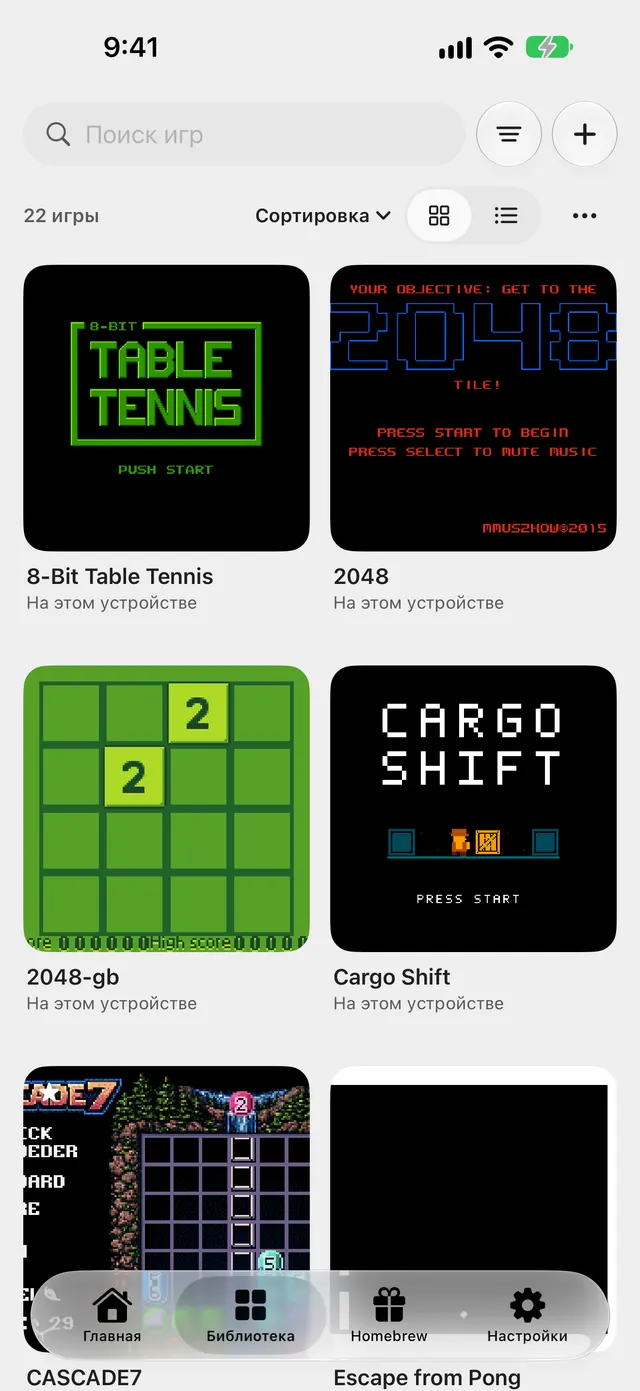
Начните на вкладке Библиотека. Пока игр нет, она показывает Добавьте первую игру: нажмите Импортировать игры и следуйте разделу «Из «Файлов»» ниже. Когда в библиотеке появится игра, кнопка «+» рядом с полем поиска открывает меню Добавить игры со всеми способами, перечисленными здесь. Первые четыре копируют игры на ваш iPhone (Копировать на это устройство).
Из «Файлов»
- Откройте вкладку Библиотека.
- Нажмите Импортировать игры или нажмите кнопку «+» и выберите Файлы….
- В окне выбора «Файлов» выберите один или несколько файлов игр или ZIP. Можно выбрать сразу несколько.
- Дождитесь окончания импорта. Одна новая игра просто появится в библиотеке. Для нескольких файлов появится окно с сообщением, сколько добавлено и сколько уже было, и списком до десяти файлов, которые не удалось импортировать, с причиной для каждого; если не удалось больше, будет строка с числом остальных. Окно называется Импорт завершён, если всё прошло успешно, и Не удалось импортировать игру, если что-то не удалось.
Из папки
- Нажмите кнопку «+» и выберите Папка….
- Выберите папку с вашими играми.
- Nightcade обходит папку и её подпапки, импортирует найденные файлы игр и ZIP и пропускает всё остальное. Всего он читает не больше 5 000 файлов.
Из ZIP
ZIP выбирается как любой файл: используйте Файлы… и выберите его. Nightcade открывает его, импортирует все игры внутри и пропускает остальные файлы. ZIP, который зашифрован или сжат способом, непонятным Nightcade, отклоняется с сообщением Этот ZIP-файл зашифрован или использует сжатие, которое приложение не может прочитать..
По ссылке
- Нажмите кнопку «+» и выберите По ссылке….
- Вставьте адрес файла игры или ZIP с играми, которые у вас есть. Работают только защищённые ссылки (https).
- Нажмите Загрузить и дождитесь, пока показывается Загрузка….
- Игра импортируется так же, как файл из «Файлов». Файлы больше 256 МБ отклоняются.
С компьютера через Wi-Fi
- Подключите iPhone и компьютер к одной сети Wi-Fi.
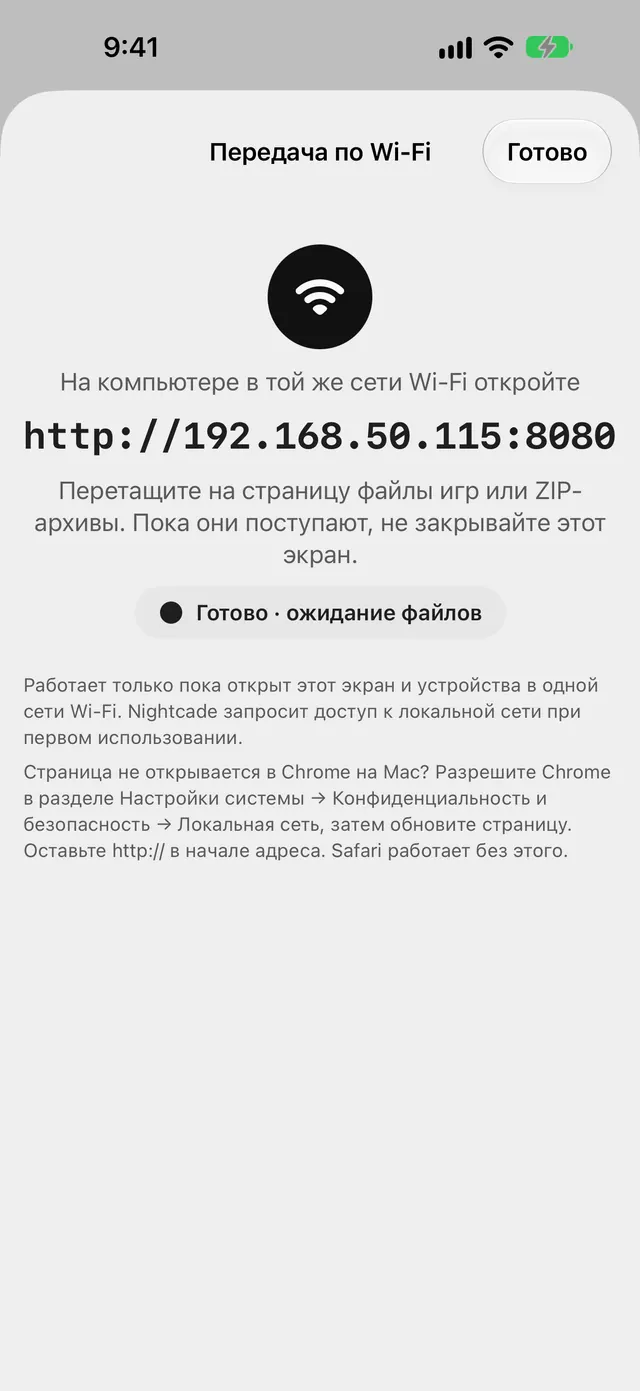
- На iPhone нажмите кнопку «+» и выберите Передача по Wi-Fi. Разрешите доступ к локальной сети, когда iOS спросит.
- На экране появится адрес. Откройте этот адрес в браузере на компьютере, включая http:// в начале.
- Перетащите на страницу файлы игр или ZIP либо щёлкните по ней, чтобы выбрать их.
- Пока файлы поступают, держите экран Передача по Wi-Fi на iPhone открытым. Каждый файл отображается в списке по мере получения и добавляется в вашу библиотеку.
- Когда закончите, нажмите Готово. Передача также останавливается, когда вы покидаете экран или приложение.
Chrome на Mac не открывает страницу? В разделе «Системные настройки» → «Конфиденциальность и безопасность» → «Локальная сеть» разрешите Chrome и перезагрузите страницу. В Safari этот шаг не нужен.
Советы
- Диски: выберите файл .cue диска вместе с файлами дорожек, которые в нём перечислены, либо выберите папку, где они лежат. Игры из нескольких дисков объединяются в одну; сменить диск во время игры можно через Меню игры → Сменить диск.
- BIOS: некоторым системам для запуска нужен файл BIOS. В Nightcade есть открытые замены там, где они существуют; для остальных добавьте файл, который у вас есть, в Настройки → Системные файлы.
- Запуск на месте: Подключить папку… в разделе Играть на месте запускает игры там, где они лежат, а не копирует их. Это часть разовой покупки.
- Найти игру снова: используйте Поиск игр или Сортировка в верхней части библиотеки.

Nightcade — Ретро консоли и приставки
Запускает ваши игры на iPhone, iPad, Mac и Apple TV
Частые вопросы
Идут ли в комплекте с Nightcade игры?
В приложении есть 25 хомбрю-игр независимых разработчиков, каждая распространяется по лицензии, которая это позволяет. Коммерческих игр в нём нет.
Где взять файлы игр?
Nightcade не называет источники, не ссылается на них и не подсказывает их. Используйте файлы, которые у вас есть или на использование которых у вас есть лицензия.
Файл не импортировался. Почему?
В окне после импорта перечислены до десяти неудавшихся файлов и причины. Частые причины: файл не является игрой, файл неполный, в ZIP нет ничего подходящего, у диска нет файлов дорожек или на iPhone мало свободного места.
Работает ли передача по Wi-Fi вне домашней сети?
Только когда компьютер и iPhone находятся в одной сети Wi-Fi и только пока открыт экран Передача по Wi-Fi.
Бесплатно ли добавление игр?
Да. Файлы, папки, ZIP, ссылки и передача по Wi-Fi бесплатны. Только связывание папки для запуска игр на месте входит в разовую покупку.