Bibliothek
So fügst du eigene Spiele in Nightcade auf dem iPhone hinzu
Nightcade spielt Spieldateien, die dir gehören. Hier steht jeder Weg, sie in die App zu bekommen: Dateien, Ordner, ZIPs, ein Link oder ein Computer per WLAN.
Aktualisiert 15. November 2026 · App Store · iPhone und iPad, ab iOS 17
Warum du Spiele selbst hinzufügst
Nightcade enthält keine kommerziellen Spiele und schlägt keinen Ort vor, an dem man sie bekommt, listet keinen auf und verlinkt keinen. Du nutzt Spieldateien, die dir gehören oder die du nutzen darfst, und Nightcade erkennt das System an der Datei. Jeder der folgenden Wege, Spiele hinzuzufügen, ist kostenlos.
Wenn du nur sofort etwas spielen willst: Die 25 in die App eingebauten Homebrew-Spiele brauchen keine Dateien, siehe so spielst du Homebrew-Spiele.
Spiele Schritt für Schritt hinzufügen
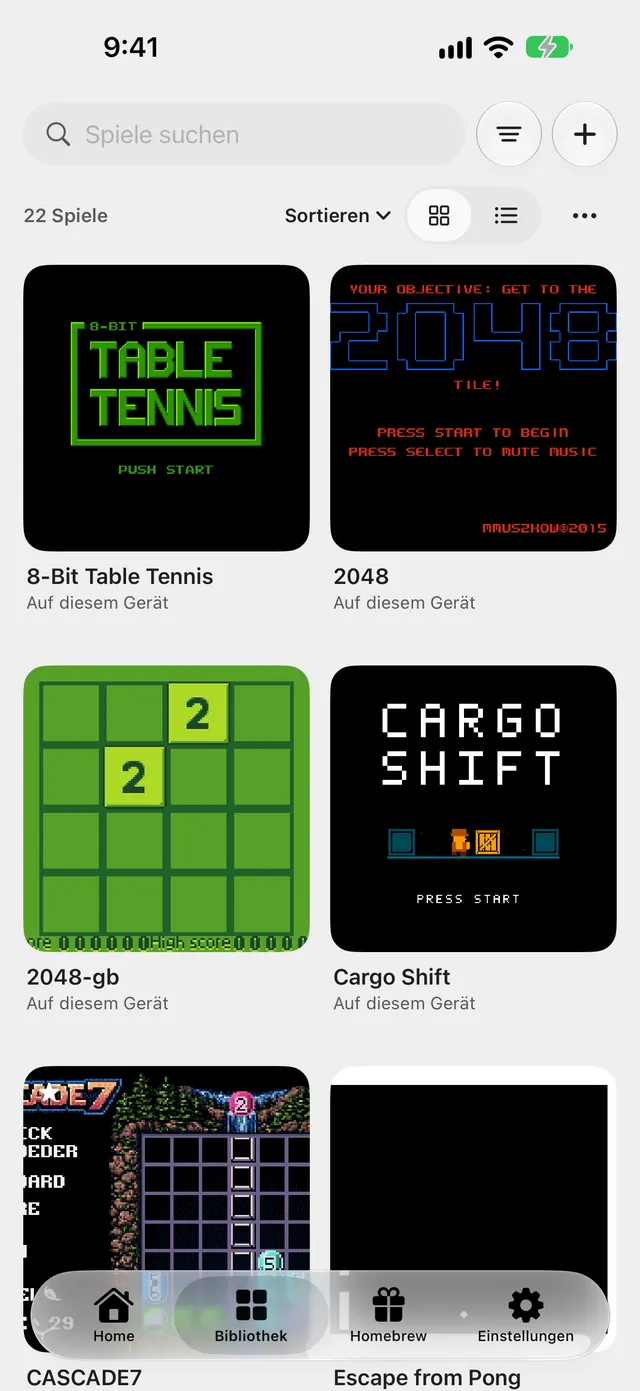
Beginne im Tab Bibliothek. Ohne Spiele zeigt er Füge dein erstes Spiel hinzu: Tippe auf Spiele importieren und folge unten „Aus Dateien“. Sobald die Bibliothek ein Spiel enthält, öffnet die Taste + neben dem Suchfeld das Menü Spiele hinzufügen mit allen hier aufgeführten Wegen. Die ersten vier kopieren die Spiele auf dein iPhone (Auf dieses Gerät kopieren).
Aus Dateien
- Öffne den Tab Bibliothek.
- Tippe auf Spiele importieren oder auf die Taste + und wähle Dateien….
- Wähle in der Dateiauswahl eine oder mehrere Spieldateien oder ZIPs. Du kannst mehrere auf einmal wählen.
- Warte, bis der Import fertig ist. Ein einzelnes neues Spiel erscheint einfach in der Bibliothek. Bei mehreren Dateien nennt ein Hinweis, wie viele hinzugefügt wurden und wie viele schon vorhanden waren, und listet bis zu zehn Dateien auf, die nicht importiert werden konnten, jeweils mit dem Grund; sind mehr fehlgeschlagen, sagt eine Zeile, wie viele noch. Der Hinweis heißt Import abgeschlossen, wenn alles geklappt hat, und Spiel konnte nicht importiert werden, wenn etwas fehlgeschlagen ist.
Aus einem Ordner
- Tippe auf die Taste + und wähle Ordner….
- Wähle den Ordner mit deinen Spielen.
- Nightcade geht durch den Ordner und seine Unterordner, importiert die gefundenen Spieldateien und ZIPs und überspringt alles andere. Es liest insgesamt bis zu 5,000 Dateien.
Aus einer ZIP
Eine ZIP wird wie jede Datei gewählt: Nutze Dateien… und wähle sie. Nightcade öffnet sie, importiert jedes Spiel darin und überspringt die anderen Dateien. Eine ZIP, die verschlüsselt oder auf eine Weise komprimiert ist, die Nightcade nicht lesen kann, wird mit Diese ZIP-Datei verwendet eine Verschlüsselung oder Komprimierung, die die App nicht lesen kann. abgelehnt.
Über einen Link
- Tippe auf die Taste + und wähle Aus einem Link….
- Füge die Adresse einer Spieldatei oder einer ZIP mit Spielen ein, die dir gehören. Nur sichere Links (https) funktionieren.
- Tippe auf Laden und warte, während Wird geladen… angezeigt wird.
- Das Spiel wird wie eine Datei aus Dateien importiert. Dateien über 256 MB werden abgelehnt.
Per WLAN von einem Computer
- Verbinde dein iPhone und deinen Computer mit demselben WLAN.
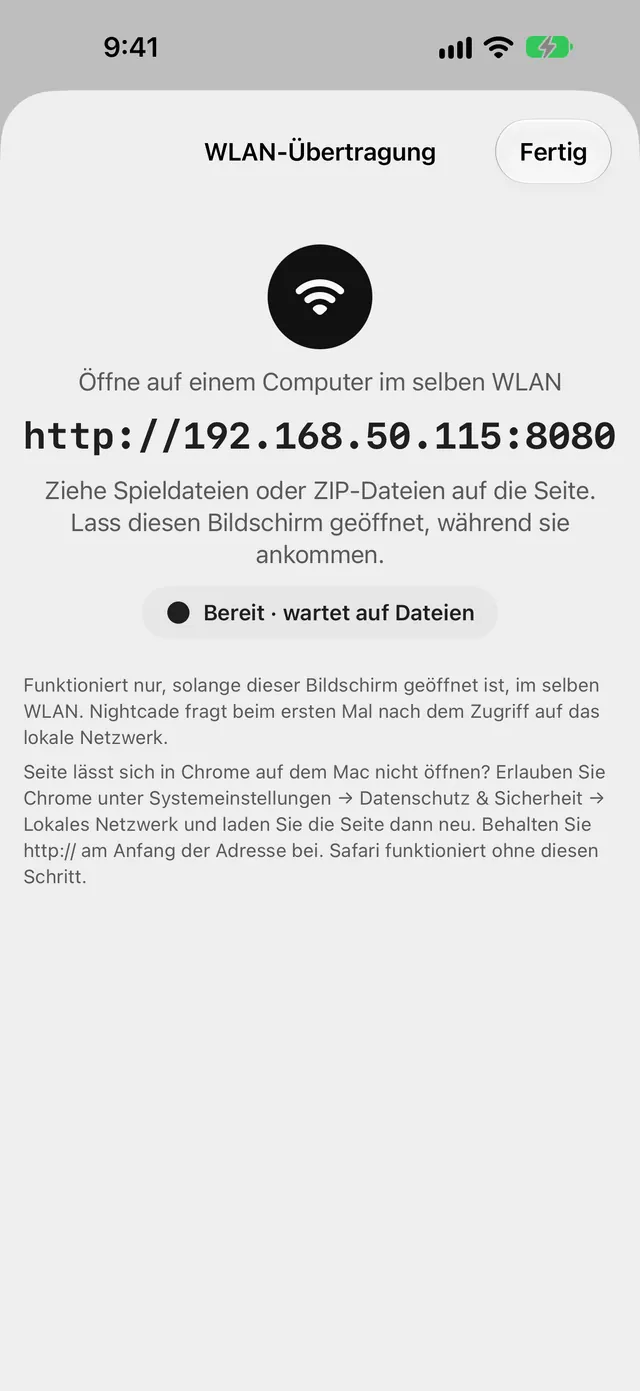
- Tippe auf dem iPhone auf die Taste + und wähle WLAN-Übertragung. Erlaube den Zugriff auf das lokale Netzwerk, wenn iOS danach fragt.
- Der Bildschirm zeigt eine Adresse. Öffne diese Adresse am Computer in einem Webbrowser, einschließlich des http:// am Anfang.
- Ziehe Spieldateien oder ZIPs auf die Seite oder klicke darauf, um sie auszuwählen.
- Lass den Bildschirm WLAN-Übertragung auf dem iPhone geöffnet, solange die Dateien ankommen. Jede Datei wird beim Empfang aufgelistet und zu deiner Bibliothek hinzugefügt.
- Tippe auf Fertig, wenn du fertig bist. Die Übertragung endet auch, wenn du den Bildschirm oder die App verlässt.
Chrome auf einem Mac öffnet die Seite nicht? Erlaube Chrome unter Systemeinstellungen → Datenschutz & Sicherheit → Lokales Netzwerk und lade die Seite neu. Safari funktioniert ohne diesen Schritt.
Tipps
- Discs: Wähle die .cue-Datei einer Disc zusammen mit den Track-Dateien, die sie auflistet, oder wähle den Ordner, der sie enthält. Spiele mit mehreren Discs werden zu einem Spiel zusammengefasst; wechsle die Disc während des Spielens über Spielmenü → Disc wechseln.
- BIOS: Einige Systeme brauchen eine BIOS-Datei zum Starten. Nightcade enthält offene Ersatzdateien, wo es sie gibt; für die anderen fügst du die Datei, die dir gehört, unter Einstellungen → Systemdateien hinzu.
- Am Ort spielen: Ordner verknüpfen… unter Am Speicherort spielen spielt Spiele dort, wo sie liegen, statt sie zu kopieren. Das gehört zum Einmalkauf.
- Ein Spiel wiederfinden: Nutze Spiele suchen oder Sortieren oben in der Bibliothek.

Nightcade — Retro-Konsolen & Handhelds
Spielt deine Spiele auf iPhone, iPad, Mac und Apple TV
Häufige Fragen
Wird Nightcade mit Spielen geliefert?
Es enthält 25 Homebrew-Spiele unabhängiger Entwickler, jeweils unter einer Lizenz geteilt, die das erlaubt. Es enthält keine kommerziellen Spiele.
Wo bekomme ich Spieldateien?
Nightcade nennt, verlinkt und schlägt keine Quelle vor. Nutze Dateien, die dir gehören oder die du nutzen darfst.
Eine Datei wurde nicht importiert. Warum?
Der Hinweis nach dem Import listet bis zu zehn fehlgeschlagene Dateien und den Grund. Häufige Gründe sind eine Datei, die kein Spiel ist, eine unvollständige Datei, eine ZIP ohne etwas Brauchbares darin, eine Disc ohne ihre Track-Dateien oder zu wenig Speicher auf dem iPhone.
Funktioniert die WLAN-Übertragung außerhalb meines Heimnetzes?
Nur wenn dein Computer und dein iPhone im selben WLAN sind, und nur solange der Bildschirm WLAN-Übertragung geöffnet ist.
Ist das Hinzufügen von Spielen kostenlos?
Ja. Dateien, Ordner, ZIPs, Links und WLAN-Übertragung sind kostenlos. Nur das Verknüpfen eines Ordners zum Spielen am Ort gehört zum Einmalkauf.