Homebrew
So spielst du Homebrew-Spiele auf dem iPhone
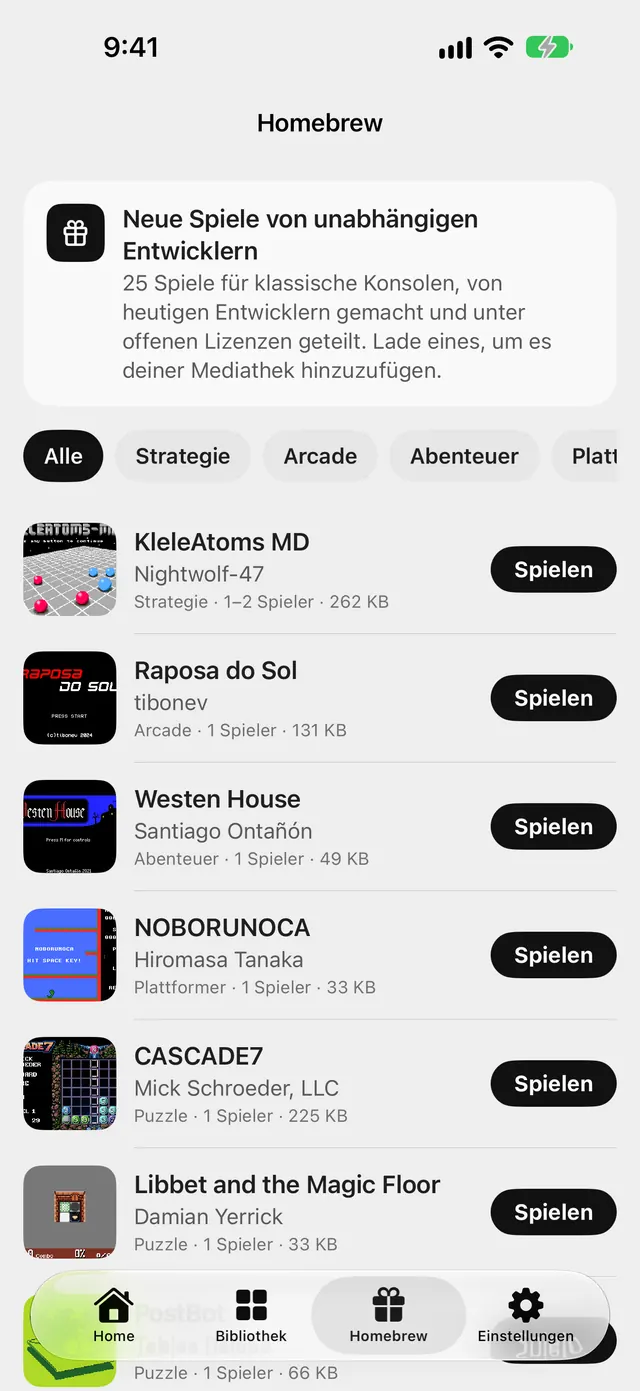
Nightcade enthält 25 Homebrew-Spiele unabhängiger Entwickler. Es gibt nichts zu suchen oder zu importieren: Öffne den Tab, tippe auf ein Spiel und spiele.
Aktualisiert 15. November 2026 · App Store · iPhone und iPad, ab iOS 17
Warum Homebrew-Spiele
Homebrew-Spiele sind neue Spiele unabhängiger Entwickler für klassische Konsolen. Nightcade enthält 25 davon, jedes von seinem Entwickler unter einer Lizenz geteilt, die Nightcade den Einbau erlaubt. Sie sind der schnellste Einstieg und brauchen keine eigenen Spieldateien. Jeder kann sie kostenlos hinzufügen und spielen.
Ein Homebrew-Spiel Schritt für Schritt spielen
- Öffne den Tab Homebrew.
- Um die Liste einzugrenzen, tippe oben auf ein Genre, etwa Puzzle oder Arcade. Alle zeigt jedes Spiel.
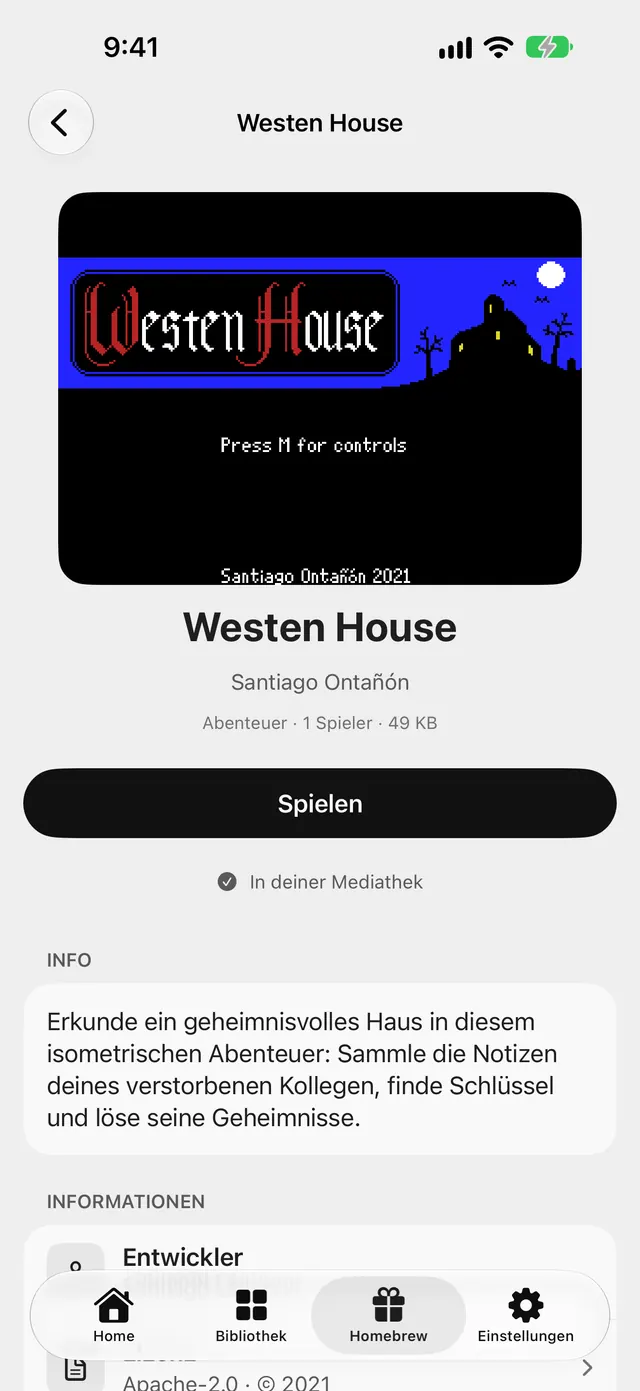
- Tippe auf ein Spiel, um seine Seite zu öffnen. Sie zeigt den Titelbildschirm, den Entwickler, das Genre, ob es für einen oder zwei Spieler ist, und seine Größe, dann Info und Informationen.
- Tippe auf Spielen, um zu starten. Beim ersten Mal fügt Nightcade das Spiel beim Öffnen zu deiner Bibliothek hinzu. Um es nur hinzuzufügen, tippe auf Zur Mediathek hinzufügen.
- In der Liste hat jede Zeile eine Taste Laden, die das Spiel hinzufügt; sobald es in deiner Bibliothek ist, heißt dieselbe Taste Spielen.
- Beim nächsten Mal öffnest du das Spiel im Tab Bibliothek oder über Weiterspielen im Tab Home. Ein bereits hinzugefügtes Spiel zeigt auf seiner Seite In deiner Mediathek.
Sieh nach, wer es gemacht hat und unter welcher Lizenz
Auf der Seite eines Spiels öffnet Lizenz den Lizenztext, Mitwirkende nennt die Menschen hinter Musik, Grafik oder Sound, wenn der Autor sie nennt, und Seite des Entwicklers öffnet die Seite des Entwicklers. Die Lizenz jedes Spiels steht auch unter Einstellungen → Datenschutz und Info → Lizenzen.
Tipps
- Steuerung: Die Touch-Steuerung ist für das System jedes Spiels angelegt, im Hoch- und Querformat. Um die Tasten zu verschieben oder in der Größe zu ändern, öffne während des Spielens das Spielmenü und wähle Bedienelemente bearbeiten.
- Controller: Schließe einen Game-Controller in iOS-Einstellungen → Bluetooth an und prüfe ihn dann unter Einstellungen → Controller.
- Später weiterspielen: Nightcade merkt sich deinen Platz, wenn du ein Spiel verlässt, also macht ein Homebrew-Spiel wie jedes andere dort weiter.
- Deine eigenen Spiele: Um Spieldateien hinzuzufügen, die dir gehören, siehe so fügst du eigene Spiele hinzu.

Nightcade — Retro-Konsolen & Handhelds
Spielt deine Spiele auf iPhone, iPad, Mac und Apple TV
Häufige Fragen
Sind Homebrew-Spiele kostenlos?
Ja. Jedes in Nightcade eingebaute Homebrew-Spiel kann kostenlos hinzugefügt und gespielt werden.
Sind das kommerzielle Spiele?
Nein. Es sind neue Spiele unabhängiger Entwickler, geteilt unter offenen Lizenzen. Nightcade enthält keine kommerziellen Spiele.
Brauche ich eine Internetverbindung oder Dateien?
Nein. Die Spiele sind in der App, also funktionieren Laden und Spielen ohne Download oder Import.
Wer hat die Spiele gemacht?
Die Seite jedes Spiels nennt seinen Entwickler und verlinkt auf dessen Seite. Musik, Grafik und Sounds anderer Personen werden auf der Seite genannt, wo der Autor sie nennt.
Kann ich andere Homebrew-Spiele hinzufügen?
Ja, wenn du die Datei hast und die Lizenz es erlaubt: Füge sie wie jede andere Spieldatei hinzu, wie in der oben verlinkten Anleitung gezeigt.