Homebrew
Cómo jugar a juegos homebrew en iPhone
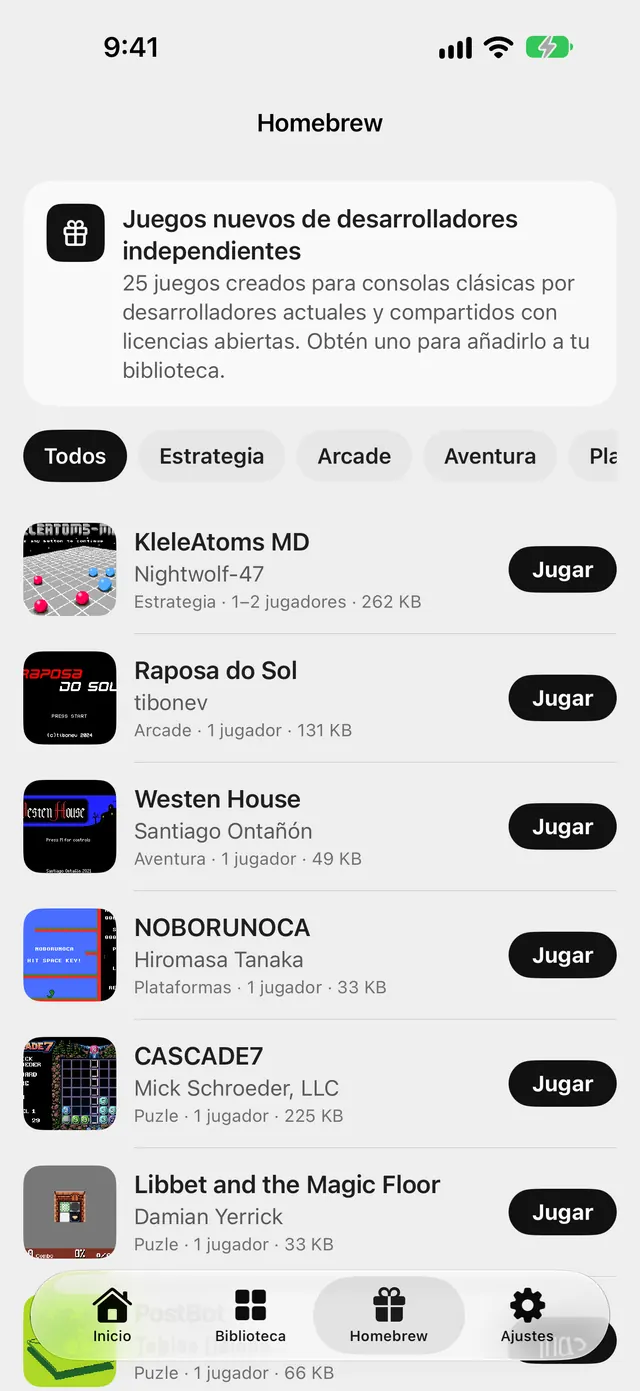
Nightcade incluye 25 juegos homebrew de desarrolladores independientes. No hay nada que buscar ni importar: abre la pestaña, toca un juego y juega.
Actualizado 15 de noviembre de 2026 · App Store · iPhone y iPad, iOS 17 o posterior
Por qué los juegos homebrew
Los juegos homebrew son juegos nuevos hechos por desarrolladores independientes para consolas clásicas. Nightcade incluye 25, cada uno compartido por su desarrollador con una licencia que permite a Nightcade incluirlo, así que son la forma más rápida de empezar a jugar y no necesitan archivos de juego tuyos. Son gratuitos para que todos los añadan y jueguen.
Juega a un juego homebrew paso a paso
- Abre la pestaña Homebrew.
- Para reducir la lista, toca un género en la parte superior, como Puzle o Arcade. Todos muestra todos los juegos.
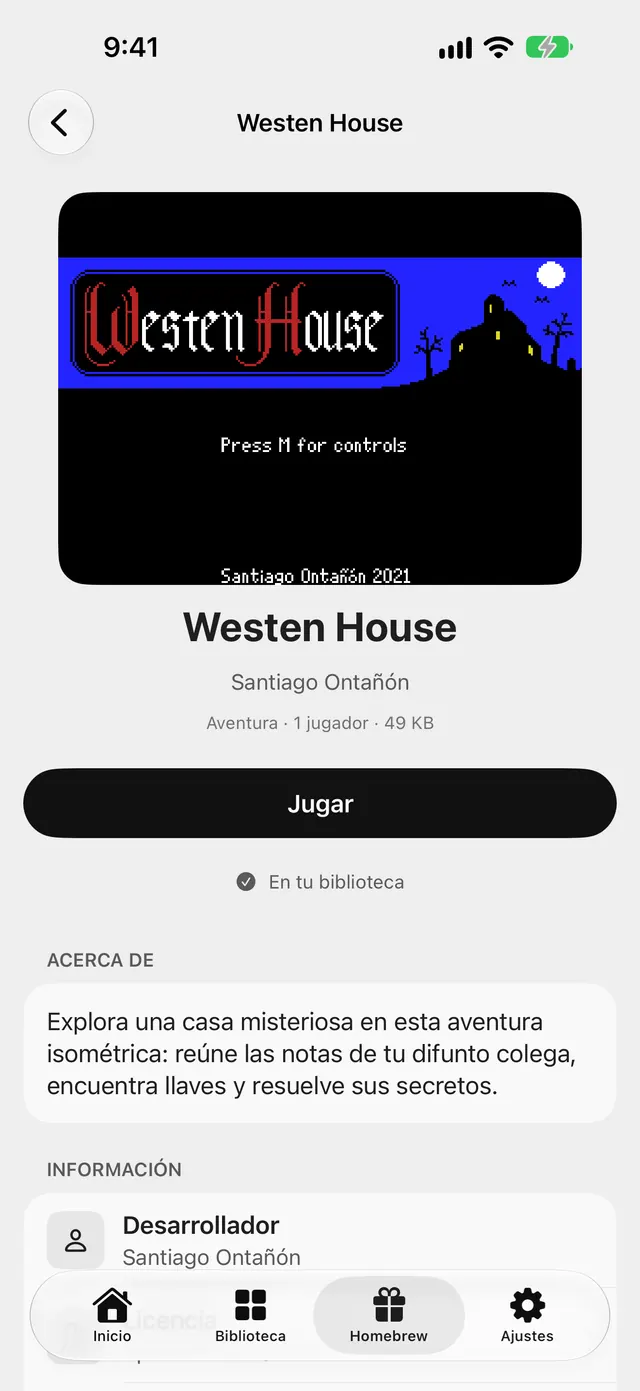
- Toca un juego para abrir su página. Muestra la pantalla de título, el desarrollador, el género, si es para uno o dos jugadores y su tamaño, y luego Acerca de y Información.
- Toca Jugar para empezar. La primera vez, Nightcade añade el juego a tu biblioteca al abrirlo. Para solo añadirlo, toca Añadir a la biblioteca.
- En la lista, cada fila tiene un botón Obtener que añade el juego; cuando ya está en tu biblioteca, el mismo botón dice Jugar.
- La próxima vez, abre el juego desde la pestaña Biblioteca, o desde Seguir jugando en la pestaña Inicio. Un juego ya añadido muestra En tu biblioteca en su página.
Consulta quién lo hizo y con qué licencia
En la página de un juego, Licencia abre el texto de la licencia, Créditos nombra a las personas detrás de su música, arte o sonido cuando el autor las acredita, y Página del desarrollador abre la página del desarrollador. La licencia de cada juego también aparece en Ajustes → Privacidad e información → Licencias.
Consejos
- Controles: los controles táctiles están dispuestos para el sistema de cada juego, en vertical y en horizontal. Para mover o cambiar el tamaño de los botones, abre el menú del juego mientras juegas y elige Editar controles.
- Mando: conecta un mando de juego en Ajustes de iOS → Bluetooth y compruébalo en Ajustes → Mandos.
- Seguir más tarde: Nightcade conserva tu sitio cuando sales de un juego, así que un juego homebrew se reanuda como cualquier otro.
- Tus propios juegos: para añadir archivos de juego que tengas, consulta cómo añadir tus propios juegos.

Nightcade — Consolas retro y portátiles
Reproduce tus juegos en iPhone, iPad, Mac y Apple TV
Preguntas frecuentes
¿Los juegos homebrew son gratuitos?
Sí. Todos los juegos homebrew incluidos en Nightcade son gratuitos para añadir y jugar.
¿Son juegos comerciales?
No. Son juegos nuevos de desarrolladores independientes, compartidos con licencias abiertas. Nightcade no incluye juegos comerciales.
¿Necesito conexión a internet o algún archivo?
No. Los juegos están dentro de la app, así que Obtener y Jugar funcionan sin descarga ni importación.
¿Quién hizo los juegos?
La página de cada juego nombra a su desarrollador y enlaza a su página. La música, el arte y los sonidos de otras personas se acreditan en la página cuando el autor los acredita.
¿Puedo añadir otros juegos homebrew?
Sí, si tienes el archivo y la licencia lo permite: añádelo como cualquier otro archivo de juego, como se muestra en la guía enlazada arriba.