Bibliotek
Så lägger du till dina egna spel i Nightcade på iPhone
Nightcade spelar spelfiler som du äger. Här är varje sätt att få in dem i appen: Filer, mappar, zip-filer, en länk eller en dator via Wi-Fi.
Uppdaterad 15 november 2026 · App Store · iPhone och iPad, iOS 17 eller senare
Varför du lägger till spel själv
Nightcade innehåller inga kommersiella spel och föreslår, listar eller länkar inte till någon plats där man kan få tag på dem. Du använder spelfiler som du äger eller som du har licens att använda, och Nightcade känner igen systemet från filen. Alla sätt att lägga till dem nedan är gratis.
Vill du bara ha något att spela direkt behöver de 25 homebrew-spelen i appen inga filer: se så spelar du homebrew-spel.
Lägg till spel steg för steg
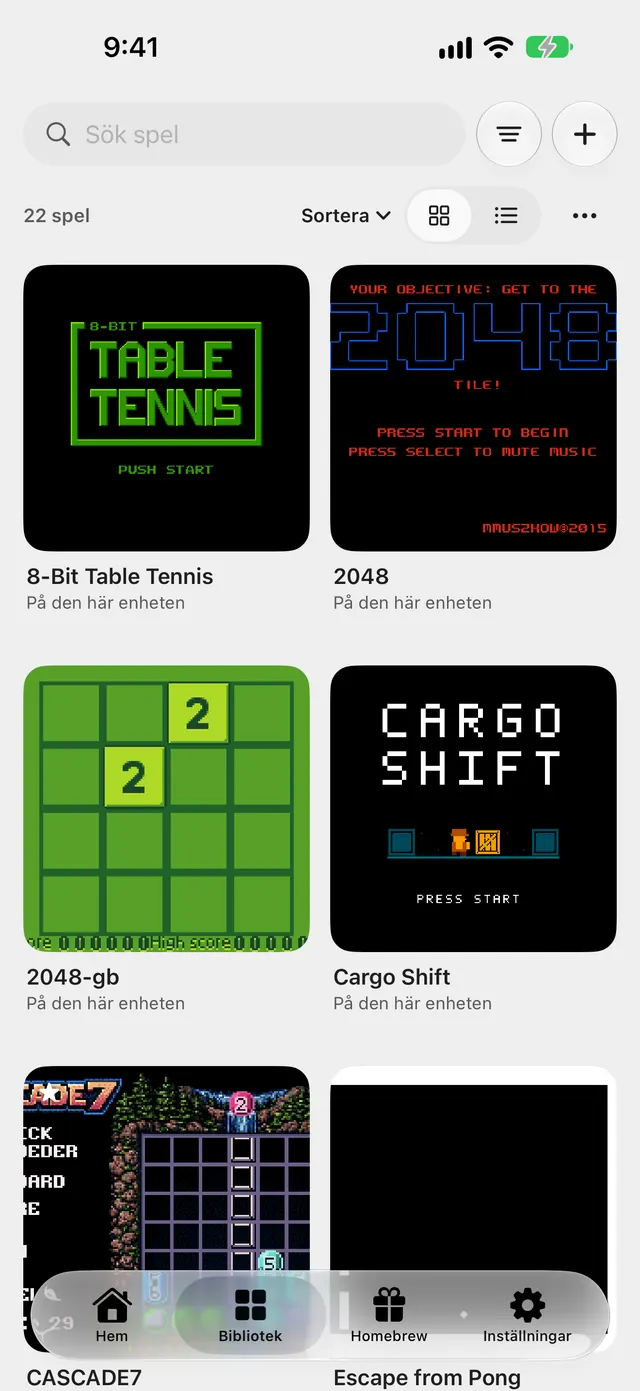
Börja på fliken Bibliotek. Utan spel visas Lägg till ditt första spel: tryck på Importera spel och följ "Från Filer" nedan. När biblioteket innehåller ett spel öppnar +-knappen bredvid sökfältet menyn Lägg till spel med alla sätt som listas här. De fyra första kopierar spelen till din iPhone (Kopiera till den här enheten).
Från Filer
- Öppna fliken Bibliotek.
- Tryck på Importera spel, eller tryck på +-knappen och välj Filer….
- Välj en eller flera spelfiler eller zip-filer i filväljaren. Du kan välja flera samtidigt.
- Vänta tills importen är klar. Ett enda nytt spel dyker helt enkelt upp i biblioteket. För flera filer visar en dialogruta hur många som lades till och hur många som redan fanns, och listar upp till tio filer som inte kunde importeras med orsaken för varje; om fler misslyckades anges hur många till. Dialogrutan heter Importen är klar när allt gick bra och Kunde inte importera spelet när något misslyckades.
Från en mapp
- Tryck på +-knappen och välj Mapp….
- Välj mappen som innehåller dina spel.
- Nightcade går igenom mappen och dess undermappar, importerar de spelfiler och zip-filer den hittar och hoppar över allt annat. Den läser högst 5 000 filer totalt.
Från en zip-fil
En zip-fil väljs som vilken fil som helst: använd Filer… och välj den. Nightcade öppnar den, importerar varje spel i den och hoppar över de andra filerna. En zip-fil som är krypterad eller komprimerad på ett sätt som Nightcade inte kan läsa avvisas med Den här ZIP-filen använder kryptering eller en komprimering som appen inte kan läsa..
Från en länk
- Tryck på +-knappen och välj Från en länk….
- Klistra in adressen till en spelfil, eller en zip-fil med spel, som du äger. Bara säkra länkar (https) fungerar.
- Tryck på Ladda ner och vänta medan Laddar ner… visas.
- Spelet importeras som en fil från Filer. Filer över 256 MB avvisas.
Från en dator via Wi-Fi
- Anslut din iPhone och din dator till samma Wi-Fi-nätverk.
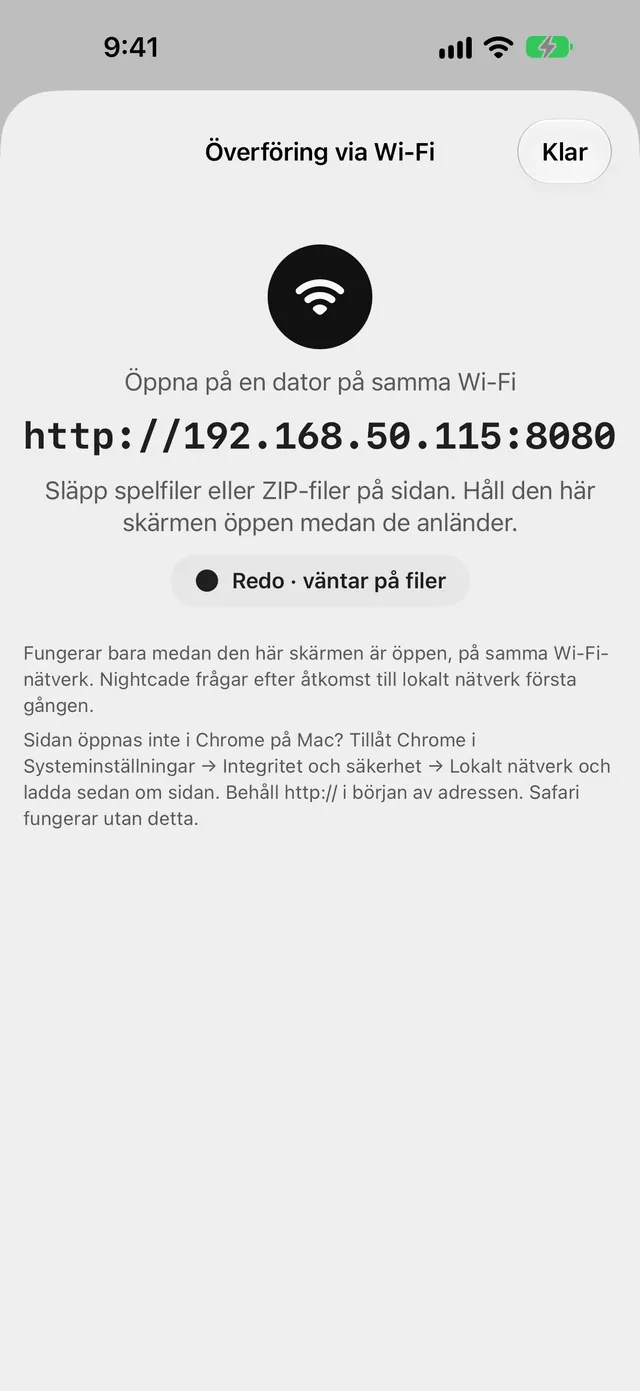
- Tryck på +-knappen på iPhone och välj Överföring via Wi-Fi. Tillåt åtkomst till lokalt nätverk när iOS frågar.
- Skärmen visar en adress. Öppna den adressen i en webbläsare på datorn, med http:// i början.
- Släpp spelfiler eller zip-filer på sidan, eller klicka på den för att välja dem.
- Låt skärmen Överföring via Wi-Fi vara öppen på iPhone medan filerna kommer in. Varje fil listas när den tas emot och läggs till i ditt bibliotek.
- Tryck på Klar när du är klar. Överföringen stoppas också när du lämnar skärmen eller appen.
Öppnar Chrome på en Mac inte sidan? Tillåt Chrome i Systeminställningar → Integritet och säkerhet → Lokalt nätverk och ladda om. Safari fungerar utan det steget.
Tips
- Skivor: välj en skivas .cue-fil tillsammans med de spårfiler den listar, eller välj mappen som innehåller dem. Spel med flera skivor grupperas till ett spel; byt skiva från Spelmeny → Byt skiva medan du spelar.
- BIOS: vissa system behöver en BIOS-fil för att starta. Nightcade innehåller öppna ersättare där sådana finns; för de andra lägger du till filen du äger i Inställningar → Systemfiler.
- Spela där filen ligger: Länka en mapp…, under Spela på plats, spelar spel där de finns i stället för att kopiera dem. Det ingår i engångsköpet.
- Hitta ett spel igen: använd Sök spel eller Sortera högst upp i biblioteket.

Nightcade — Klassiska konsoler i fickan
Spelar de spel du äger på iPhone, iPad, Mac och Apple TV
Vanliga frågor
Följer det med spel i Nightcade?
Den innehåller 25 homebrew-spel från oberoende utvecklare, vart och ett delat under en licens som tillåter det. Den innehåller inga kommersiella spel.
Var kan jag få tag på spelfiler?
Nightcade nämner, länkar till eller föreslår ingen källa. Använd filer som du äger eller som du har licens att använda.
En fil importerades inte. Varför?
Dialogrutan efter importen listar upp till tio misslyckade filer och varför. Vanliga orsaker är en fil som inte är ett spel, en ofullständig fil, en zip-fil utan något användbart innehåll, en skiva som saknar sina spårfiler eller för lite lagringsutrymme på iPhone.
Fungerar Wi-Fi-överföring utanför mitt hemnätverk?
Bara när din dator och iPhone är på samma Wi-Fi-nätverk, och bara medan skärmen Överföring via Wi-Fi är öppen.
Är det gratis att lägga till spel?
Ja. Filer, mappar, zip-filer, länkar och Wi-Fi-överföring är gratis. Bara att länka en mapp för att spela på plats ingår i engångsköpet.