คลังเกม
วิธีเพิ่มเกมของคุณเองใน Nightcade บน iPhone
Nightcade เล่นไฟล์เกมที่คุณมี นี่คือทุกวิธีที่นำไฟล์เข้าแอป: แอปไฟล์ โฟลเดอร์ ZIP ลิงก์ หรือคอมพิวเตอร์ผ่าน Wi-Fi
อัปเดตเมื่อ 15 พฤศจิกายน 2026 · App Store · iPhone และ iPad, iOS 17 ขึ้นไป
ทำไมคุณต้องเพิ่มเกมเอง
Nightcade ไม่มีเกมเชิงพาณิชย์ และไม่แนะนำ ระบุรายชื่อ หรือลิงก์ไปยังแหล่งที่จะหาเกมเหล่านั้น คุณใช้ไฟล์เกมที่คุณมีหรือที่คุณได้รับอนุญาตให้ใช้ และ Nightcade จะรู้จักระบบจากไฟล์ ทุกวิธีในการเพิ่มด้านล่างใช้ฟรี
หากต้องการแค่มีอะไรเล่นตอนนี้ เกมโฮมบรูว์ 25 เกมในแอปไม่ต้องใช้ไฟล์: ดูวิธีเล่นเกมโฮมบรูว์
เพิ่มเกมทีละขั้นตอน
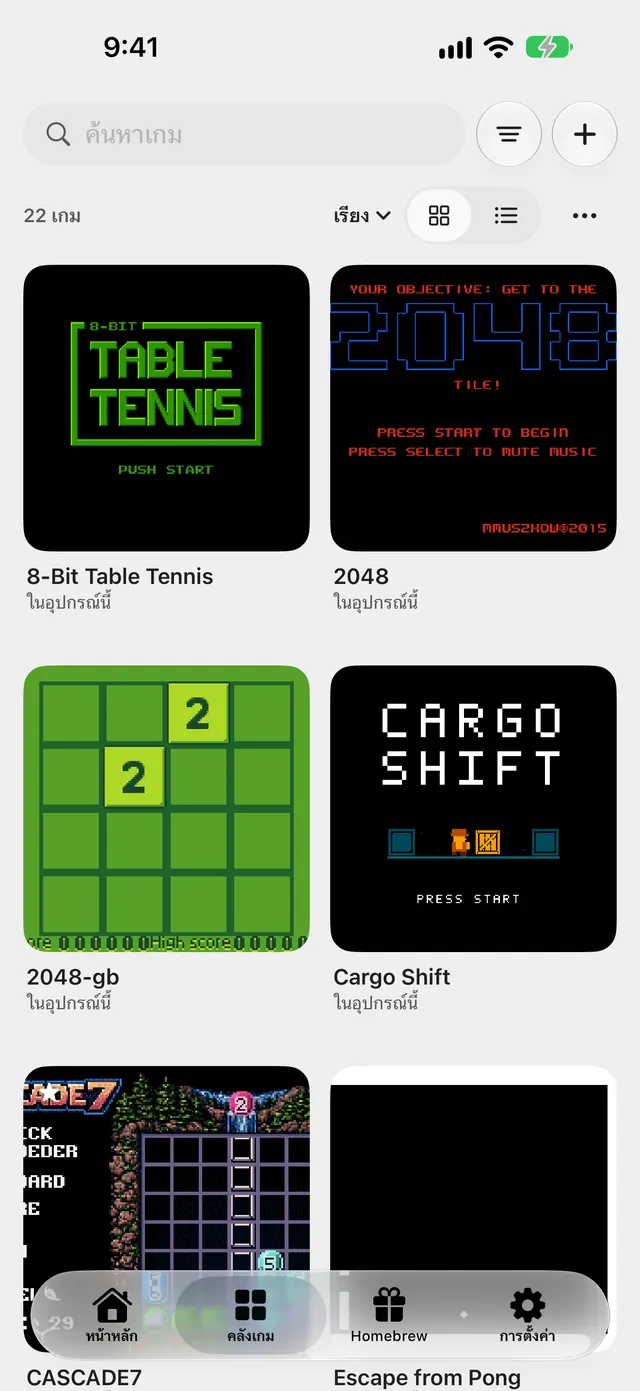
เริ่มที่แท็บ คลังเกม เมื่อยังไม่มีเกมจะแสดง เพิ่มเกมแรกของคุณ: แตะ นำเข้าเกม แล้วทำตาม "จากแอปไฟล์" ด้านล่าง เมื่อคลังเกมมีเกมแล้ว ปุ่ม + ข้างช่องค้นหาจะเปิดเมนู เพิ่มเกม ที่รวมทุกวิธีที่ระบุไว้ที่นี่ สี่วิธีแรกคัดลอกเกมลงใน iPhone ของคุณ (คัดลอกไปยังอุปกรณ์นี้)
จากแอปไฟล์
- เปิดแท็บ คลังเกม
- แตะ นำเข้าเกม หรือแตะปุ่ม + แล้วเลือก ไฟล์…
- ในตัวเลือกของแอปไฟล์ ให้เลือกไฟล์เกมหรือ ZIP หนึ่งไฟล์หรือมากกว่า เลือกหลายไฟล์พร้อมกันได้
- รอจนการนำเข้าเสร็จ เกมใหม่เพียงเกมเดียวจะปรากฏในคลังเกมเอง หากมีหลายไฟล์ การแจ้งเตือนจะบอกว่าเพิ่มไปกี่ไฟล์และมีอยู่แล้วกี่ไฟล์ และแสดงรายการไฟล์ที่นำเข้าไม่ได้สูงสุดสิบไฟล์พร้อมเหตุผลของแต่ละไฟล์ หากล้มเหลวมากกว่านั้น จะมีบรรทัดบอกว่าเหลืออีกกี่ไฟล์ การแจ้งเตือนมีชื่อว่า นำเข้าเสร็จแล้ว เมื่อทุกอย่างสำเร็จ และ นำเข้าเกมไม่ได้ เมื่อมีบางอย่างล้มเหลว
จากโฟลเดอร์
- แตะปุ่ม + แล้วเลือก โฟลเดอร์…
- เลือกโฟลเดอร์ที่เก็บเกมของคุณ
- Nightcade จะไล่ดูโฟลเดอร์และโฟลเดอร์ย่อย นำเข้าไฟล์เกมและ ZIP ที่พบ และข้ามสิ่งอื่นทั้งหมด อ่านได้สูงสุด 5,000 ไฟล์โดยรวม
จาก ZIP
เลือก ZIP เหมือนไฟล์ทั่วไป: ใช้ ไฟล์… แล้วเลือกไฟล์นั้น Nightcade จะเปิดไฟล์ นำเข้าทุกเกมข้างใน และข้ามไฟล์อื่น ZIP ที่เข้ารหัสหรือบีบอัดด้วยวิธีที่ Nightcade อ่านไม่ได้จะถูกปฏิเสธพร้อมข้อความ ไฟล์ ZIP นี้ใช้การเข้ารหัสหรือการบีบอัดที่แอปอ่านไม่ได้
จากลิงก์
- แตะปุ่ม + แล้วเลือก จากลิงก์…
- วางที่อยู่ของไฟล์เกม หรือ ZIP ของเกมที่คุณมี ใช้ได้เฉพาะลิงก์ที่ปลอดภัย (https)
- แตะ ดาวน์โหลด แล้วรอขณะที่แสดง กำลังดาวน์โหลด…
- เกมจะถูกนำเข้าเหมือนไฟล์จากแอปไฟล์ ไฟล์ที่ใหญ่เกิน 256 MB จะถูกปฏิเสธ
จากคอมพิวเตอร์ผ่าน Wi-Fi
- เชื่อมต่อ iPhone และคอมพิวเตอร์เข้ากับเครือข่าย Wi-Fi เดียวกัน
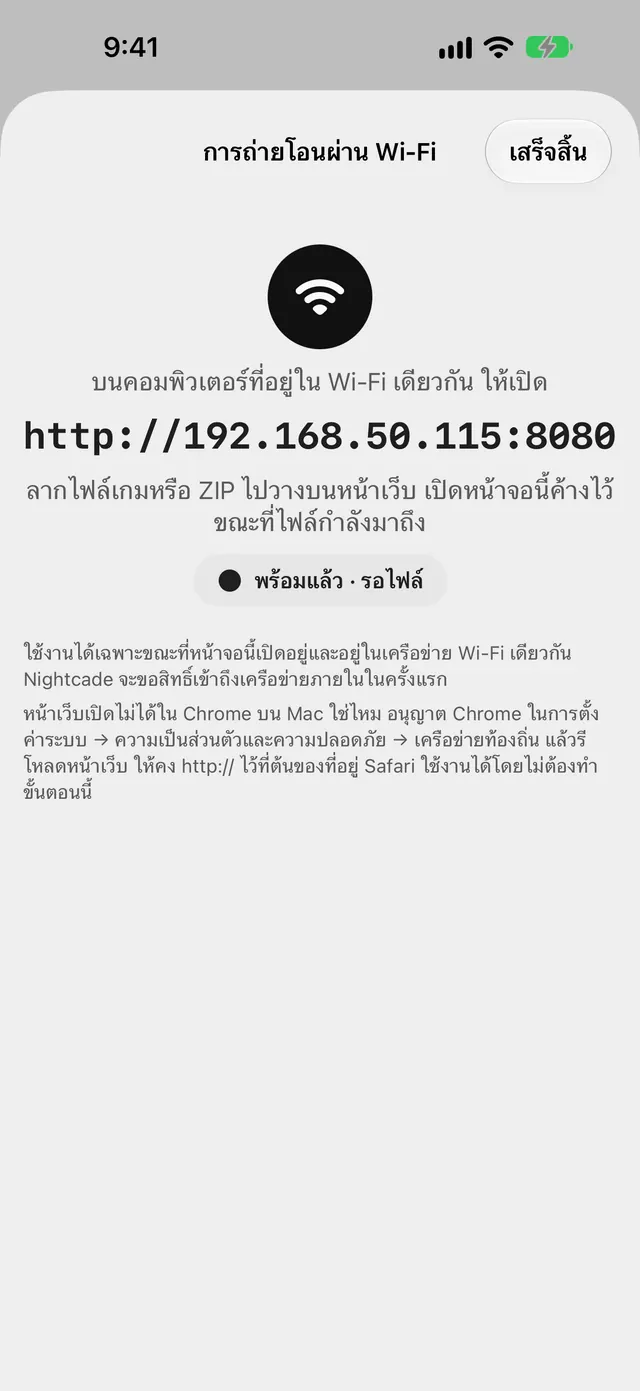
- บน iPhone แตะปุ่ม + แล้วเลือก การถ่ายโอนผ่าน Wi-Fi อนุญาตการเข้าถึงเครือข่ายท้องถิ่นเมื่อ iOS ถาม
- หน้าจอจะแสดงที่อยู่ ให้เปิดที่อยู่นั้นในเว็บเบราว์เซอร์บนคอมพิวเตอร์ โดยรวม http:// ตอนต้น
- ลากไฟล์เกมหรือ ZIP มาวางบนหน้านั้น หรือคลิกที่หน้าเพื่อเลือกไฟล์
- เปิดหน้าจอ การถ่ายโอนผ่าน Wi-Fi ค้างไว้บน iPhone ขณะที่ไฟล์กำลังเข้ามา แต่ละไฟล์จะแสดงในรายการเมื่อได้รับและถูกเพิ่มลงในคลังเกมของคุณ
- แตะ เสร็จสิ้น เมื่อเสร็จ การโอนจะหยุดเมื่อคุณออกจากหน้าจอหรือแอปด้วย
Chrome บน Mac เปิดหน้าไม่ได้ใช่ไหม ที่การตั้งค่าระบบ → ความเป็นส่วนตัวและความปลอดภัย → เครือข่ายท้องถิ่น ให้อนุญาต Chrome แล้วโหลดหน้าใหม่ Safari ใช้ได้โดยไม่ต้องทำขั้นตอนนี้
เคล็ดลับ
- แผ่นดิสก์: เลือกไฟล์ .cue ของแผ่นพร้อมไฟล์แทร็กที่ระบุไว้ หรือเลือกโฟลเดอร์ที่เก็บไฟล์เหล่านั้น เกมหลายแผ่นจะรวมเป็นเกมเดียว เปลี่ยนแผ่นจาก เมนูเกม → เปลี่ยนแผ่น ขณะเล่น
- BIOS: บางระบบต้องใช้ไฟล์ BIOS จึงจะเริ่มได้ Nightcade มี BIOS แบบเปิดให้ในตัวเท่าที่มี สำหรับระบบอื่น ให้เพิ่มไฟล์ที่คุณมีใน การตั้งค่า → ไฟล์ระบบ
- เล่นจากที่เก็บเดิม: เชื่อมโฟลเดอร์… ใต้ เล่นจากตำแหน่งเดิม เล่นเกมจากที่เก็บเดิมแทนการคัดลอก เป็นส่วนหนึ่งของการซื้อครั้งเดียว
- หาเกมอีกครั้ง: ใช้ ค้นหาเกม หรือ เรียง ที่ด้านบนของคลังเกม

Nightcade — เล่นเกมคอนโซลคลาสสิก
เล่นเกมที่คุณมีบน iPhone, iPad, Mac และ Apple TV
คำถามที่พบบ่อย
Nightcade มีเกมมาให้ไหม
มีเกมโฮมบรูว์ 25 เกมจากนักพัฒนาอิสระ แต่ละเกมแชร์ภายใต้สัญญาอนุญาตที่อนุญาตให้ทำได้ ไม่มีเกมเชิงพาณิชย์
หาไฟล์เกมได้จากที่ไหน
Nightcade ไม่ระบุชื่อ ไม่ลิงก์ และไม่แนะนำแหล่งใด ๆ ใช้ไฟล์ที่คุณมีหรือที่คุณได้รับอนุญาตให้ใช้
ไฟล์หนึ่งนำเข้าไม่ได้ เพราะอะไร
การแจ้งเตือนหลังการนำเข้าจะแสดงไฟล์ที่ล้มเหลวสูงสุดสิบไฟล์พร้อมเหตุผล สาเหตุที่พบบ่อยคือไฟล์ที่ไม่ใช่เกม ไฟล์ไม่สมบูรณ์ ZIP ที่ไม่มีอะไรใช้ได้ข้างใน แผ่นที่ขาดไฟล์แทร็ก หรือพื้นที่เก็บข้อมูลบน iPhone ไม่พอ
การโอนผ่าน Wi-Fi ใช้นอกเครือข่ายที่บ้านได้ไหม
ได้เฉพาะเมื่อคอมพิวเตอร์และ iPhone อยู่ในเครือข่าย Wi-Fi เดียวกัน และเฉพาะขณะที่หน้าจอ การถ่ายโอนผ่าน Wi-Fi เปิดอยู่
การเพิ่มเกมฟรีไหม
ฟรี ไฟล์ โฟลเดอร์ ZIP ลิงก์ และการโอนผ่าน Wi-Fi ใช้ได้ฟรี เฉพาะการเชื่อมโยงโฟลเดอร์เพื่อเล่นจากที่เก็บเดิมเท่านั้นที่เป็นส่วนหนึ่งของการซื้อครั้งเดียว