Pustaka
Cara menambah permainan sendiri ke Nightcade pada iPhone
Nightcade memainkan fail permainan milik anda. Berikut setiap cara untuk memasukkannya ke dalam aplikasi: Files, folder, ZIP, pautan, atau komputer melalui Wi-Fi.
Dikemas kini 15 November 2026 · App Store · iPhone dan iPad, iOS 17 atau lebih baharu
Mengapa anda menambah permainan sendiri
Nightcade tidak menyertakan permainan komersial dan tidak mencadangkan, menyenaraikan atau memaut ke mana-mana tempat untuk mendapatkannya. Anda menggunakan fail permainan yang anda miliki atau yang dilesenkan untuk anda gunakan, dan Nightcade mengenali sistemnya daripada fail. Setiap cara menambah di bawah adalah percuma.
Jika anda hanya mahu sesuatu untuk dimainkan sekarang, 25 permainan homebrew terbina dalam aplikasi tidak memerlukan fail: lihat cara memainkan permainan homebrew.
Tambah permainan langkah demi langkah
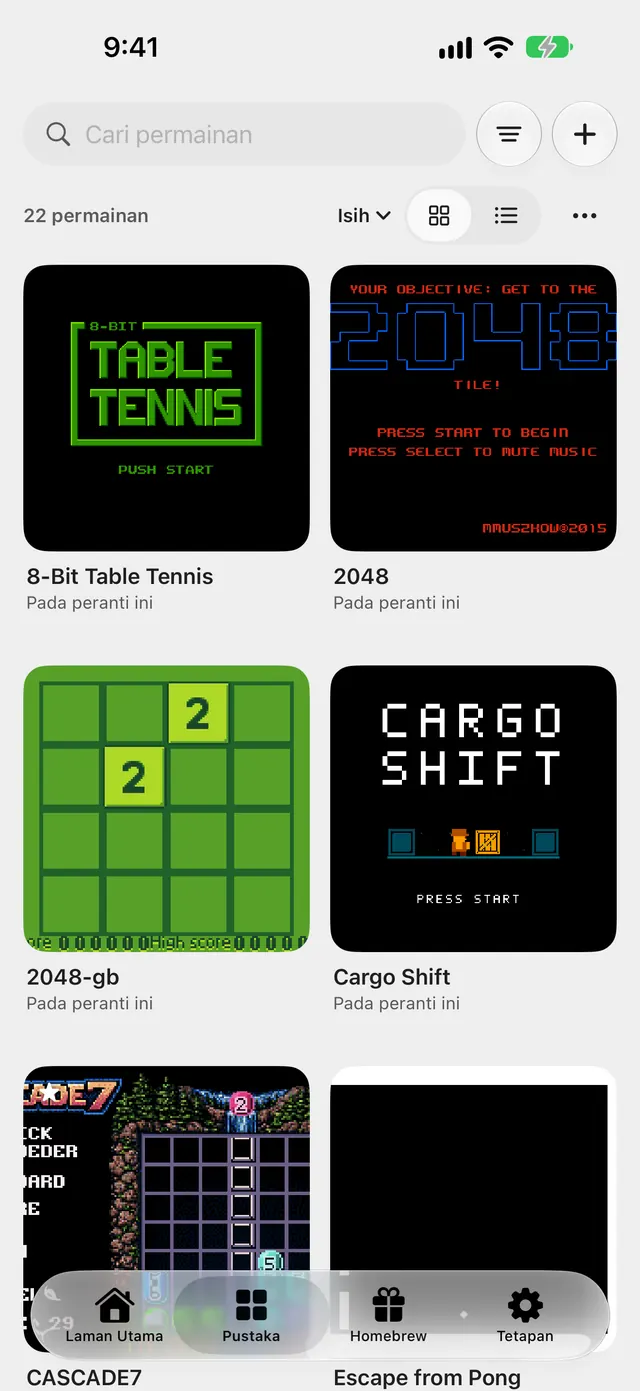
Mulakan dalam tab Pustaka. Jika belum ada permainan, ia menunjukkan Tambah permainan pertama anda: ketik Import permainan dan ikut "Dari Files" di bawah. Apabila pustaka sudah mengandungi permainan, butang + di sebelah medan carian membuka menu Tambah permainan dengan setiap cara yang disenaraikan di sini. Empat yang pertama menyalin permainan ke iPhone anda (Salin ke peranti ini).
Dari Files
- Buka tab Pustaka.
- Ketik Import permainan, atau ketik butang + dan pilih Fail….
- Dalam pemilih Files, pilih satu atau lebih fail permainan atau ZIP. Anda boleh memilih beberapa sekali gus.
- Tunggu import selesai. Satu permainan baharu hanya muncul dalam pustaka. Untuk beberapa fail, amaran menyatakan berapa yang ditambah dan berapa yang sudah ada, serta menyenaraikan sehingga sepuluh fail yang tidak dapat diimport berserta sebab setiap satu; jika lebih banyak gagal, satu baris menyatakan berapa lagi. Amaran itu bertajuk Import selesai apabila semuanya berjaya dan Permainan tidak dapat diimport apabila ada yang gagal.
Dari folder
- Ketik butang + dan pilih Folder….
- Pilih folder yang menyimpan permainan anda.
- Nightcade menelusuri folder dan subfoldernya, mengimport fail permainan dan ZIP yang ditemui, dan melangkau yang lain. Ia membaca sehingga 5,000 fail kesemuanya.
Dari ZIP
ZIP dipilih seperti mana-mana fail: gunakan Fail… dan pilihnya. Nightcade membukanya, mengimport setiap permainan di dalamnya dan melangkau fail lain. ZIP yang disulitkan atau dimampatkan dengan cara yang tidak dapat dibaca Nightcade ditolak dengan Fail ZIP ini menggunakan penyulitan atau pemampatan yang tidak dapat dibaca oleh aplikasi..
Dari pautan
- Ketik butang + dan pilih Daripada pautan….
- Tampal alamat fail permainan, atau ZIP permainan, yang anda miliki. Hanya pautan selamat (https) berfungsi.
- Ketik Muat turun dan tunggu semasa Memuat turun… dipaparkan.
- Permainan diimport seperti fail dari Files. Fail melebihi 256 MB ditolak.
Dari komputer melalui Wi-Fi
- Sambungkan iPhone dan komputer anda ke rangkaian Wi-Fi yang sama.
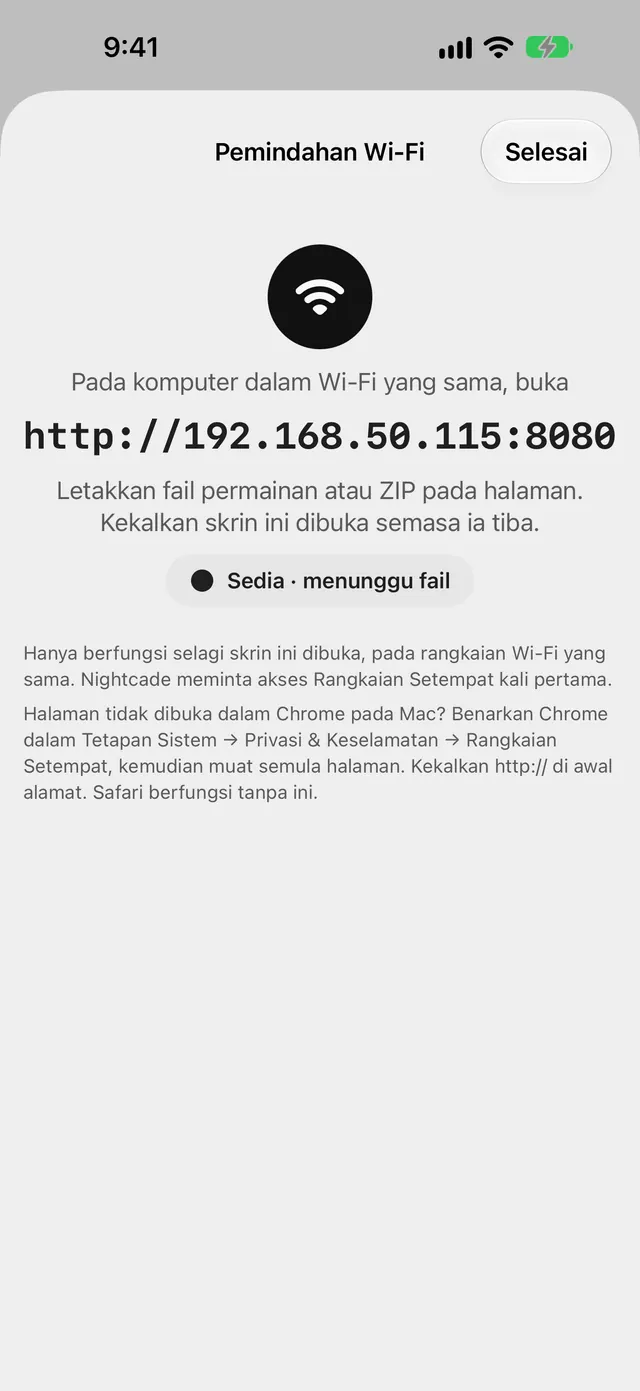
- Pada iPhone, ketik butang + dan pilih Pemindahan Wi-Fi. Benarkan akses Rangkaian Setempat apabila iOS bertanya.
- Skrin menunjukkan satu alamat. Pada komputer, buka alamat itu dalam pelayar web, termasuk http:// di permulaan.
- Seret fail permainan atau ZIP ke halaman itu, atau klik halaman untuk memilihnya.
- Biarkan skrin Pemindahan Wi-Fi terbuka pada iPhone semasa fail tiba. Setiap fail disenaraikan apabila diterima dan ditambah ke pustaka anda.
- Ketik Selesai apabila selesai. Pemindahan juga berhenti apabila anda meninggalkan skrin atau aplikasi.
Chrome pada Mac tidak membuka halaman? Dalam Tetapan Sistem → Privasi & Keselamatan → Rangkaian Setempat, benarkan Chrome, kemudian muat semula. Safari berfungsi tanpa langkah itu.
Petua
- Cakera: pilih fail .cue sesuatu cakera bersama fail trek yang disenaraikannya, atau pilih folder yang menyimpannya. Permainan berbilang cakera dikumpulkan menjadi satu permainan; tukar cakera dari Menu permainan → Tukar cakera semasa bermain.
- BIOS: sesetengah sistem memerlukan fail BIOS untuk bermula. Nightcade menyertakan pengganti terbuka jika ada; untuk yang lain, tambah fail milik anda dalam Tetapan → Fail sistem.
- Main di tempatnya: Pautkan folder…, di bawah Main di tempatnya, memainkan permainan di tempatnya dan bukan menyalinnya. Ia sebahagian daripada pembelian sekali bayar.
- Cari permainan semula: gunakan Cari permainan atau Isih di bahagian atas pustaka.

Nightcade — Konsol & Handheld Klasik
Memainkan permainan milik anda pada iPhone, iPad, Mac dan Apple TV
Soalan lazim
Adakah Nightcade datang dengan permainan?
Ia menyertakan 25 permainan homebrew daripada pembangun bebas, masing-masing dikongsi di bawah lesen yang membenarkannya. Ia tidak menyertakan permainan komersial.
Di mana saya boleh mendapatkan fail permainan?
Nightcade tidak menamakan, memaut atau mencadangkan sebarang sumber. Gunakan fail yang anda miliki atau yang dilesenkan untuk anda gunakan.
Sesuatu fail tidak berjaya diimport. Mengapa?
Amaran selepas import menyenaraikan sehingga sepuluh fail yang gagal dan sebabnya. Sebab biasa ialah fail yang bukan permainan, fail yang tidak lengkap, ZIP tanpa apa-apa yang boleh digunakan, cakera yang kehilangan fail trek, atau storan iPhone tidak mencukupi.
Adakah pemindahan Wi-Fi berfungsi di luar rangkaian rumah saya?
Hanya apabila komputer dan iPhone anda berada pada rangkaian Wi-Fi yang sama, dan hanya semasa skrin Pemindahan Wi-Fi terbuka.
Adakah menambah permainan percuma?
Ya. Fail, folder, ZIP, pautan dan pemindahan Wi-Fi adalah percuma. Hanya memaut folder untuk bermain di tempatnya ialah sebahagian daripada pembelian sekali bayar.