Libreria
Come aggiungere i tuoi giochi a Nightcade su iPhone
Nightcade riproduce i file di gioco che possiedi. Ecco ogni modo per portarli nell’app: File, cartelle, ZIP, un link o un computer via Wi-Fi.
Aggiornato 15 novembre 2026 · App Store · iPhone e iPad, iOS 17 o versioni successive
Perché i giochi li aggiungi tu
Nightcade non include giochi commerciali e non suggerisce, elenca né collega alcun posto dove procurarseli. Usi file di gioco che possiedi o che ti sono concessi in licenza, e Nightcade riconosce il sistema dal file. Ogni modo di aggiungerli qui sotto è gratuito.
Se vuoi solo qualcosa a cui giocare subito, i 25 giochi homebrew inclusi nell’app non richiedono file: vedi come giocare ai giochi homebrew.
Aggiungi i giochi passo passo
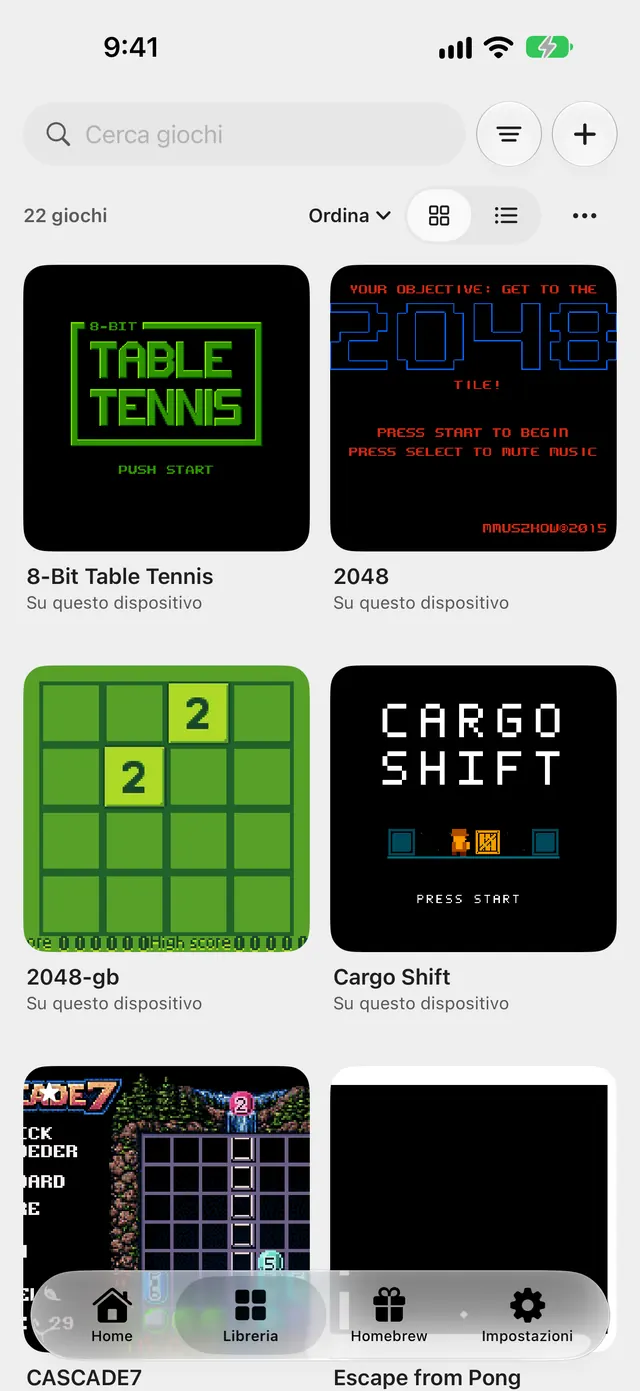
Inizia dalla scheda Libreria. Senza ancora giochi mostra Aggiungi il tuo primo gioco: tocca Importa giochi e segui «Da File» qui sotto. Quando la libreria contiene un gioco, il pulsante + accanto al campo di ricerca apre il menu Aggiungi giochi con tutti i modi elencati qui. I primi quattro copiano i giochi sul tuo iPhone (Copia su questo dispositivo).
Da File
- Apri la scheda Libreria.
- Tocca Importa giochi, oppure tocca il pulsante + e scegli File….
- Nel selettore di File, scegli uno o più file di gioco o ZIP. Puoi sceglierne diversi insieme.
- Attendi la fine dell’importazione. Un singolo gioco nuovo compare semplicemente nella libreria. Per più file, un avviso indica quanti sono stati aggiunti e quanti c’erano già, ed elenca fino a dieci file che non è stato possibile importare con il motivo per ciascuno; se ne sono falliti di più, una riga dice quanti altri. L’avviso si intitola Importazione completata quando tutto è andato bene e Impossibile importare il gioco quando qualcosa è fallito.
Da una cartella
- Tocca il pulsante + e scegli Cartella….
- Scegli la cartella che contiene i tuoi giochi.
- Nightcade scorre la cartella e le sue sottocartelle, importa i file di gioco e gli ZIP che trova e salta tutto il resto. Legge fino a 5,000 file in tutto.
Da uno ZIP
Uno ZIP si sceglie come qualsiasi file: usa File… e sceglilo. Nightcade lo apre, importa ogni gioco al suo interno e salta gli altri file. Uno ZIP cifrato o compresso in un modo che Nightcade non riesce a leggere viene rifiutato con Questo file ZIP usa una crittografia o una compressione che l’app non può leggere..
Da un link
- Tocca il pulsante + e scegli Da un link….
- Incolla l’indirizzo di un file di gioco, o di uno ZIP di giochi, che possiedi. Funzionano solo i link sicuri (https).
- Tocca Scarica e attendi mentre viene mostrato Download….
- Il gioco viene importato come un file da File. I file oltre 256 MB vengono rifiutati.
Da un computer via Wi-Fi
- Collega iPhone e computer alla stessa rete Wi-Fi.
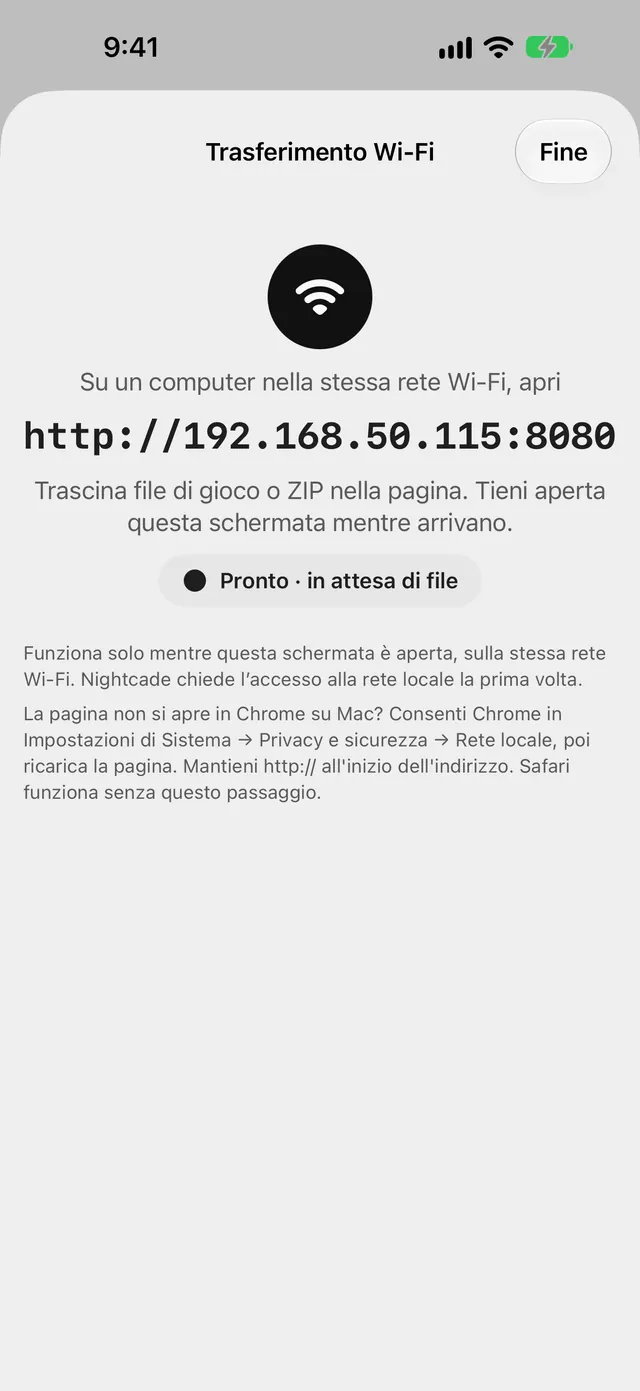
- Su iPhone, tocca il pulsante + e scegli Trasferimento Wi-Fi. Consenti l’accesso alla rete locale quando iOS lo chiede.
- La schermata mostra un indirizzo. Sul computer, apri quell’indirizzo in un browser web, compreso http:// all’inizio.
- Trascina file di gioco o ZIP sulla pagina, oppure fai clic per sceglierli.
- Tieni aperta la schermata Trasferimento Wi-Fi su iPhone mentre i file arrivano. Ogni file viene elencato alla ricezione e aggiunto alla tua libreria.
- Tocca Fine quando hai finito. Il trasferimento si ferma anche quando lasci la schermata o l’app.
Chrome su un Mac non apre la pagina? In Impostazioni di Sistema → Privacy e sicurezza → Rete locale, consenti Chrome, poi ricarica. Safari funziona senza questo passaggio.
Suggerimenti
- Dischi: seleziona il file .cue di un disco insieme ai file delle tracce che elenca, oppure scegli la cartella che li contiene. I giochi con più dischi vengono raggruppati in uno solo; cambia disco da Menu di gioco → Cambia disco mentre giochi.
- BIOS: alcuni sistemi richiedono un file BIOS per avviarsi. Nightcade include sostituti aperti dove esistono; per gli altri, aggiungi il file che possiedi in Impostazioni → File di sistema.
- Gioca sul posto: Collega una cartella…, sotto Gioca sul posto, riproduce i giochi dove si trovano invece di copiarli. Fa parte dell’acquisto una tantum.
- Ritrovare un gioco: usa Cerca giochi o Ordina in cima alla libreria.

Nightcade — Console fisse e portatili
Riproduce i tuoi giochi su iPhone, iPad, Mac e Apple TV
Domande frequenti
Nightcade viene fornita con dei giochi?
Include 25 giochi homebrew di sviluppatori indipendenti, ciascuno condiviso con una licenza che lo permette. Non include giochi commerciali.
Dove trovo i file di gioco?
Nightcade non nomina, collega né suggerisce alcuna fonte. Usa file che possiedi o che ti sono concessi in licenza.
Un file non è stato importato. Perché?
L’avviso dopo l’importazione elenca fino a dieci file falliti e il motivo. I motivi comuni sono un file che non è un gioco, un file incompleto, uno ZIP senza nulla di utilizzabile, un disco privo dei file delle tracce o spazio insufficiente su iPhone.
Il trasferimento Wi-Fi funziona fuori dalla mia rete di casa?
Solo quando computer e iPhone sono sulla stessa rete Wi-Fi, e solo finché la schermata Trasferimento Wi-Fi è aperta.
Aggiungere giochi è gratis?
Sì. File, cartelle, ZIP, link e trasferimento Wi-Fi sono gratuiti. Solo il collegamento di una cartella per giocare sul posto fa parte dell’acquisto una tantum.